
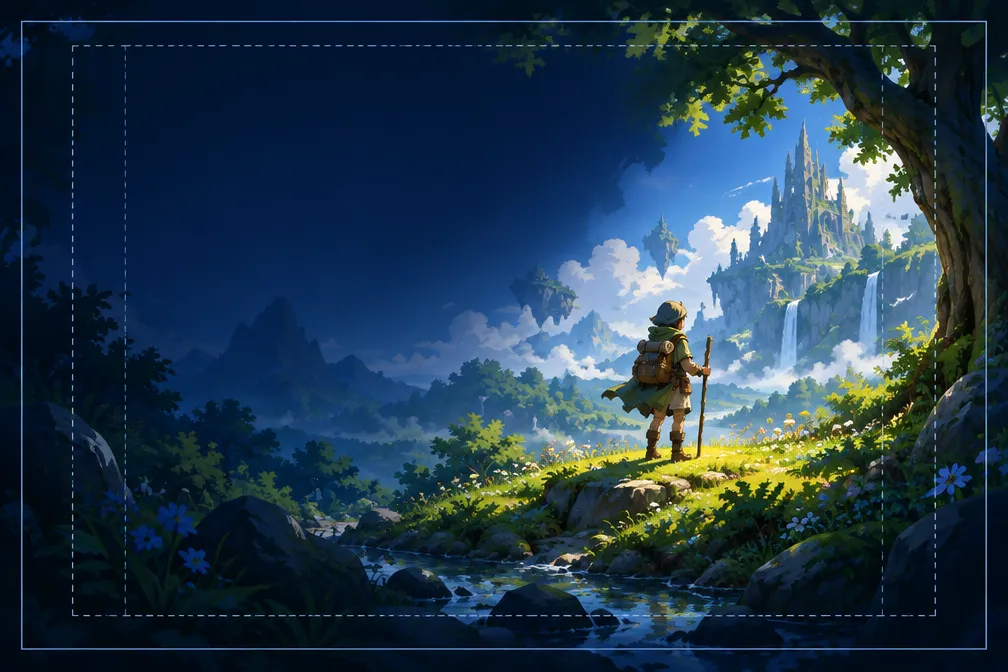
Как определить безопасную область для текста и деталей в игровом кадре
Разбираем, как оставить в игровом кадре место для интерфейса, текста и важных объектов, учесть обрезку, разные экраны и проверить композицию.
Безопасная область — часть игрового кадра, где важные элементы остаются видимыми и читаемыми при размещении интерфейса, изменении пропорций экрана или обрезке изображения. В неё помещают ключевые объекты сцены, лица, значимые детали окружения и надписи, если они предусмотрены самой иллюстрацией. Фон и второстепенный декор могут выходить за её границы.
Универсального отступа в пикселях для всех игр нет: он зависит от целевого разрешения, формата кадра, интерфейса и платформ. Поэтому безопасную область задают относительно размера изображения и проверяют на реальных макетах. Это не гарантия, что кадр будет одинаково выглядеть на любом экране, а удобное правило композиции и контроля.
Что именно нужно защищать
Сначала разделите содержание кадра по важности. К критичным деталям относятся элементы, потеря которых меняет смысл сцены: лицо персонажа, предмет, на который игрок должен обратить внимание, важная надпись или точка взаимодействия. К значимым, но не критичным — декор и части силуэтов, которые могут быть частично перекрыты. Фон обычно допускает обрезку, если за его пределами нет сюжетно важной информации.
Отдельно учитывайте интерфейс. Полосы здоровья, мини-карта, субтитры, подсказки и кнопки могут занимать разные участки экрана. Если они ещё не утверждены, оставьте в композиции несколько возможных зон под UI и не размещайте ключевые детали вплотную к краям. Важно проверять не только отдельный объект, но и то, как он читается рядом с надписями и элементами управления.
Как задать область на практике
- Определите выходные форматы. Запишите целевые соотношения сторон и размеры, для которых готовится кадр. Если проект поддерживает несколько вариантов экрана, учитывайте каждый из них.
- Нанесите направляющие. Создайте внутреннюю рамку в графическом редакторе или шаблоне сцены. Её положение задавайте в процентах от ширины и высоты, чтобы рамка масштабировалась вместе с изображением.
- Разместите смысловой центр. Поместите главный объект и необходимый текст так, чтобы они не пересекались с предполагаемыми панелями интерфейса и оставались различимыми при уменьшении кадра.
- Проверьте разные кадрирования. Покажите композицию в каждом целевом формате. Если часть изображения отсекается, убедитесь, что за пределами видимой зоны остались только фон или допустимые второстепенные детали.
- Проверьте с интерфейсом. Наложите макет HUD, субтитры и подсказки. Если интерфейс ещё меняется, зафиксируйте временные зоны перекрытия и повторите проверку после его обновления.
Например, для заставки с персонажем и названием игры можно оставить главную фигуру и текст внутри центральной рамки, а декоративные элементы фона продолжить до краёв. Для игрового скриншота с мини-картой в углу лучше не помещать туда единственную важную деталь сцены. Если кадр должен адаптироваться к широкому и более узкому экрану, проверьте оба варианта отдельными направляющими, а не полагайтесь на один центральный шаблон.
Соотношение сторон и адаптивная обрезка
При смене пропорций изображение могут масштабировать целиком, обрезать по краям или перестраивать композицию. Эти способы дают разный результат. При масштабировании целого кадра сохраняется содержание, но могут появиться свободные поля; при обрезке заполняется экран, зато крайние участки исчезают. Если применяется адаптивный макет, иногда лучше подготовить несколько вариантов кадра или перемещать отдельные элементы, а не растягивать изображение.
Для оценки удобно использовать тестовые маски: поверх исходника наложить рамки видимой области для каждого формата. Цветом отметить зоны интерфейса и отдельно выделить область, где должны оставаться ключевые детали. Проверяйте не только края рамки, но и расстояние между текстом, объектами и UI: даже полностью видимый элемент может оказаться визуально зажатым или перекрытым.
| Элемент | Рекомендуемое отношение | Что проверить |
|---|---|---|
| Сюжетно важный объект | Размещать внутри выбранной безопасной области | Не обрезается ли силуэт и не закрывает ли его интерфейс |
| Текст внутри изображения | Оставлять запас от границ и соседних деталей | Читается ли надпись при уменьшении и в целевых форматах |
| HUD и подсказки | Учитывать как отдельные зоны перекрытия | Не закрывают ли они объект, к которому относятся |
| Фон и декоративные элементы | Допускать выход за рамку, если это не меняет смысл | Не возникает ли заметная пустота после обрезки |
Читаемость текста и деталей
Безопасность композиции — это не только защита от обрезки. Тексту нужны достаточный контраст с фоном, свободное пространство вокруг и размер, позволяющий прочитать его в фактическом масштабе показа. Тонкая линия, мелкий символ или небольшая деталь могут потеряться после уменьшения, сжатия или масштабирования интерфейса. Проверяйте кадр в том размере, в котором его увидит игрок, а не только при увеличении в редакторе.
Если текст является частью игрового интерфейса, по возможности храните его отдельно от фонового изображения. Тогда его проще адаптировать к разным языкам, размерам экрана и настройкам доступности. Если надпись встроена в иллюстрацию, предусмотрите место для вариантов с более длинным текстом и проверьте, не конфликтует ли он с другими деталями.
Контрольный список перед экспортом
- Ключевые объекты полностью видны во всех запланированных форматах.
- Ни одна значимая деталь не попала в область интерфейса или системных элементов.
- Текст читается при целевом размере отображения, а не только в исходнике.
- Обрезка фона не создаёт пустых участков и не нарушает баланс композиции.
- Направляющие и тестовые маски удалены из финального файла.
- Проверен экспорт: изображение не растянуто, важные края не потеряны, цвет и прозрачность соответствуют назначению.
Полезно хранить шаблон с рамками для каждого формата и кратко описывать, какие элементы считаются критичными. Тогда художник, дизайнер интерфейса и разработчик смогут обсуждать одну и ту же композицию, а изменения HUD не потребуют каждый раз начинать проверку с нуля.
Какой отступ от края считать безопасным?
Фиксированного значения для всех проектов нет. Отступ выбирают с учётом пропорций целевого экрана, способа кадрирования и расположения интерфейса. Задайте рамку относительно размеров изображения и проверьте её на всех вариантах показа.
Нужно ли помещать весь кадр внутрь безопасной области?
Нет. Внутри обычно оставляют ключевые объекты, важный текст и детали, потеря которых изменит смысл сцены. Фон и второстепенный декор могут выходить за рамку, если их обрезка не портит композицию.
Как проверить кадр, если интерфейс ещё не готов?
Используйте временные зоны для предполагаемых панелей, субтитров и подсказок. Отметьте их в макете, избегайте размещения важных деталей в этих местах и повторите проверку после утверждения интерфейса.
Что делать, если один кадр должен подходить для экранов с разными пропорциями?
Подготовьте маски кадрирования для каждого формата и проверьте композицию отдельно. Если при обрезке теряются важные детали, рассмотрите отдельные версии изображения или адаптивное перемещение элементов вместо растягивания.