
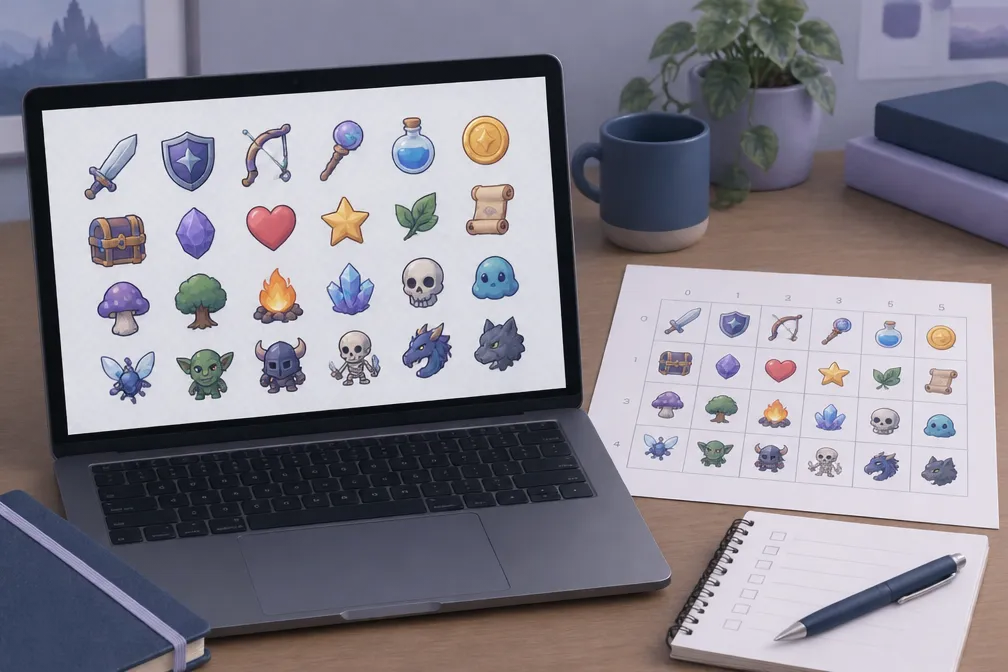
Чек-лист проверки спрайт-листа перед передачей разработчику
Проверьте структуру, размеры, прозрачность, имена и экспорт спрайт-листа до передачи в разработку. Практический чек-лист и примеры ошибок.
Перед передачей спрайт-листа разработчику важно убедиться, что изображение можно корректно нарезать на отдельные элементы, а каждый спрайт легко найти и использовать. Проверьте состав листа, геометрию ячеек, прозрачность, названия файлов и соответствие согласованным настройкам экспорта. Чем меньше неоднозначностей в исходных материалах, тем ниже риск перепутать кадры, получить лишние поля или потратить время на уточнения.
Спрайт-лист — это изображение, в котором несколько графических элементов размещены на одном полотне. Такой способ удобен для передачи набора иконок, анимационных кадров или игровых объектов. Однако само наличие всех элементов в одном файле не гарантирует, что их можно безошибочно извлечь: для этого нужна понятная структура и документация.
1. Сверьте состав с задачей
Откройте исходный макет или согласованный перечень элементов и проверьте, что каждый ожидаемый спрайт присутствует, а лишние варианты не попали в экспорт. Отдельно проверьте состояния интерфейсных элементов: например, обычное, наведённое и неактивное. Если кадры анимации должны идти в определённой последовательности, убедитесь, что порядок понятен без догадок.
Удобно составить короткую ведомость: название элемента, число кадров, назначение и примечание. Она помогает заметить пропуски и служит пояснением для команды, особенно если спрайт-лист содержит похожие по виду варианты.
2. Проверьте сетку и границы
Если лист собран по сетке, измерьте размеры ячейки и убедитесь, что отступы выдержаны одинаково. Проверьте, что соседние изображения не соприкасаются, а края спрайтов не обрезаны. Для неодинаковых по размеру элементов вместо предположений о сетке передайте точные координаты областей нарезки или файл с отдельными элементами.
Посмотрите на изображение при увеличении: тонкие контуры и полупрозрачные пиксели возле края легко пропустить в масштабе всего листа. Если для проекта важны точные размеры, сравните фактические габариты с параметрами, согласованными с разработчиком. Не добавляйте поля «на всякий случай»: лишнее пустое пространство может повлиять на размещение и выравнивание.
3. Убедитесь, что прозрачность сохранена
Для элементов, которым нужен прозрачный фон, проверьте канал прозрачности в экспортированном файле. Шахматный фон в графическом редакторе обычно служит только обозначением прозрачных областей; он не должен оказаться частью самого изображения. Для проверки откройте файл на контрастном фоне или временно подложите цветной слой.
Обратите внимание на ореолы вокруг контуров. Они могут появиться, если полупрозрачные пиксели смешаны с цветом прежнего фона. Визуально проверьте светлые и тёмные края на разных подложках — особенно у мелких иконок и объектов с мягкими тенями.
4. Проверьте формат и параметры экспорта
Формат выбирайте по назначению и требованиям проекта, а не по привычке. Уточните у разработчика допустимый тип файла, цветовой режим и необходимость прозрачности. После экспорта проверьте, что файл открывается, его размеры ожидаемы, а изображение не стало заметно размытым или изменило цвета.
Сравните экспорт с исходным макетом при одинаковом масштабе. Если границы стали нечёткими, проверьте настройки масштабирования и интерполяции. Для пиксельной графики особенно важно не допустить случайного сглаживания при изменении размера.
5. Сделайте имена и структуру понятными
Назовите файл так, чтобы его назначение было ясно без открытия, например ui_icons_main.png или hero_walk_cycle.png. Избегайте названий вроде final_new_2: они не объясняют, чем версия отличается от других. Если передаёте несколько вариантов, обозначьте их назначение и приложите краткое описание изменений.
Для последовательности кадров используйте единый шаблон имён и нумерацию с одинаковым количеством разрядов: например, walk_01, walk_02, walk_03. Если кадры остаются внутри одного спрайт-листа, укажите порядок слева направо и сверху вниз либо приложите схему с номерами.
6. Приложите сведения для интеграции
Вместе с графикой передайте данные, которые нельзя надёжно определить только по изображению: размер ячейки, отступы, порядок кадров, названия состояний и особенности анимации. Если элементы имеют разные размеры, сообщите координаты и габариты каждого прямоугольника нарезки. При наличии исходника редактора включите его отдельно и поясните, какой файл считается готовым экспортом.
| Что проверить | Как проверить | Что сообщить разработчику |
|---|---|---|
| Состав | Сверить элементы с перечнем и состояниями | Назначение и названия вариантов |
| Размеры и сетку | Измерить полотно, ячейки и интервалы | Размер ячейки или координаты нарезки |
| Края спрайтов | Увеличить изображение и проверить обрезание | Особые требования к отступам, если они есть |
| Прозрачность | Открыть на контрастном фоне | Какие области должны оставаться прозрачными |
| Экспорт | Сравнить файл с исходником и открыть повторно | Формат и согласованные параметры |
| Порядок кадров | Проверить последовательность по схеме или нумерации | Порядок воспроизведения и назначение цикла |
Пример передачи анимации
Допустим, в листе размещены кадры бега персонажа. Недостаточно отправить файл с названием character.png: разработчику может быть неясно, где начинается цикл, как читать ряды и одинаковы ли ячейки. Более надёжная передача включает файл с ясным именем, схему расположения кадров, размер ячейки и указание порядка чтения. Если кадры имеют разные габариты или смещены относительно ячеек, это нужно отметить отдельно.
Финальная проверка перед отправкой
- Все согласованные элементы и состояния на месте, лишние варианты удалены или помечены.
- Границы не обрезаны, сетка и отступы соответствуют описанию.
- Прозрачность проверена на контрастной подложке, нежелательных ореолов нет.
- Экспортированный файл открывается и визуально соответствует исходному макету.
- Название файла и названия кадров позволяют понять их назначение.
- К письму или задаче приложены координаты, порядок кадров и другие нужные пояснения.
Перед отправкой полезно открыть экспортированный файл уже после сохранения, а не ограничиваться проверкой в редакторе. Затем приложите краткую инструкцию и попросите разработчика подтвердить, что структура подходит для интеграции. Такая проверка не заменяет технические требования проекта, но помогает заранее обнаружить распространённые ошибки передачи.
Что обязательно указать, если спрайт-лист нарезается по сетке?
Передайте размер ячейки, интервалы между ячейками и поля от края полотна, если они предусмотрены. Укажите также порядок чтения элементов. Если сетка неодинаковая, вместо общих предположений нужны координаты и размеры областей нарезки.
Как проверить, что фон действительно прозрачный?
Откройте экспорт на контрастной подложке или временно поместите цветной слой под изображение. Проверьте, что шахматный узор не встроен в файл, а по краям спрайтов нет ореолов от прежнего фона.
Нужно ли передавать исходный файл графического редактора?
Если он нужен для дальнейших изменений или содержит важные слои и пояснения, передайте его отдельно от экспортированного изображения. Ясно обозначьте, какой файл предназначен для интеграции, и проверьте, что исходник открывается в согласованной среде.
Что делать, если кадры анимации имеют разные размеры?
Не описывайте их как одинаковую сетку, если это не соответствует макету. Передайте координаты и габариты каждого кадра либо отдельные файлы с последовательными именами. Дополнительно объясните порядок кадров и важные особенности выравнивания.