
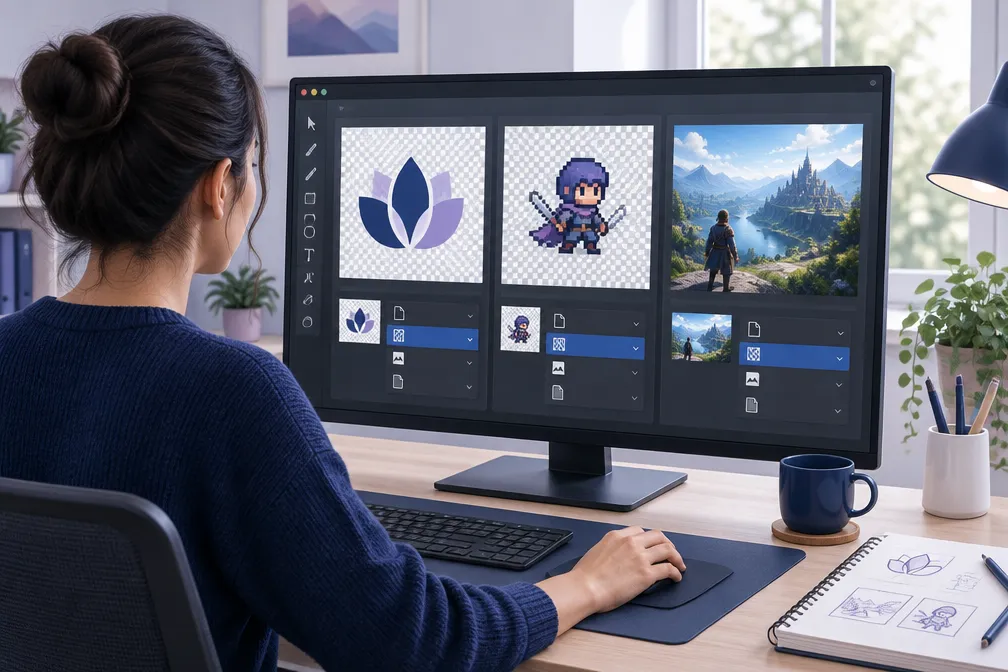
Как подготовить графику в редакторе для публикации в браузере
Практическое руководство по экспорту веб-графики: выбор формата, настройка размеров и прозрачности, подготовка SVG и проверка готовых файлов.
Для публикации графики в браузере важно экспортировать не просто изображение, а файл, подходящий для конкретной задачи. Фотография, логотип, значок интерфейса и игровая текстура предъявляют разные требования к формату, прозрачности и размеру. Перед экспортом определите, где будет использоваться изображение, как оно будет масштабироваться и какие детали должны остаться чёткими. Затем проверьте результат в браузере: настройки в редакторе сами по себе не гарантируют, что файл выглядит так же, как в макете.
Сначала определите назначение изображения
Формат и параметры экспорта выбирают не по привычке, а по содержимому и способу отображения. Для фотографии обычно важен плавный переход тонов, для иконки — чёткие края, а для графики с прозрачным фоном — корректная альфа-канал. Если в проекте предусмотрено несколько размеров одного ресурса, подготовьте варианты заранее, а не полагайтесь только на увеличение браузером.
- Фотографии и сложные иллюстрации. Подходят растровые форматы с эффективным сжатием. Сравните качество и размер файла на характерном участке изображения.
- Логотипы, пиктограммы и простые схемы. Если графика состоит из векторов и редактор поддерживает корректный экспорт, рассмотрите SVG. Для растрового варианта проверьте чёткость контуров при фактическом размере отображения.
- Изображения с прозрачностью. Выберите формат, который сохраняет прозрачный фон, и убедитесь, что редактор не подменил его сплошным цветом.
- Пиксельная графика. Не допускайте размытия при изменении размера: проверьте масштабирование и настройки интерполяции в редакторе.
Как выбрать формат
Универсального формата для всех веб-изображений нет. JPEG обычно используют для фотографий без прозрачности; при повторном сохранении с потерями мелкие детали могут ухудшаться. PNG сохраняет резкие границы и поддерживает прозрачность, но файл для крупной фотографии может оказаться тяжёлым. WebP часто позволяет получить компактный растровый файл, однако перед публикацией проверьте поддержку целевой платформой и корректность обработки прозрачности. SVG удобен для векторной графики, но экспорт требует внимания к встроенным шрифтам, эффектам и внешним ссылкам.
Если редактор предлагает несколько вариантов, сравните их на одном фрагменте: тонкие линии, текст, градиент и участки с мелкими деталями. Откройте результаты в браузере при том размере, в котором они появятся на странице. Так проще заметить артефакты сжатия, ореолы вокруг контуров или пропавшую прозрачность.
| Тип графики | Что проверить при экспорте | Частый риск |
|---|---|---|
| Фотография | Степень сжатия, цвет и заметные детали | Артефакты или избыточный размер файла |
| Логотип или иконка | Чёткие контуры, прозрачность, масштабирование | Размытые края или лишний фон |
| Схема с текстом | Читаемость надписей и тонких линий | Слишком мелкие элементы после уменьшения |
| SVG-иллюстрация | Шрифты, эффекты, ссылки и отображение в браузере | Отличия от редакторского макета |
| Пиксельный спрайт | Целочисленный масштаб и режим интерполяции | Сглаживание пикселей |
Размеры, масштаб и разрешение
Размеры файла в пикселях и размер изображения на странице — не одно и то же. Если небольшой ресурс показывают крупнее исходника, браузеру приходится интерполировать пиксели, и изображение может стать мягким. Если экспортировать чрезмерно крупную версию, файл занимает больше места и может замедлить загрузку. Подготовьте исходный размер с учётом макета и возможного отображения на экранах с высокой плотностью пикселей; нужное число вариантов зависит от проекта.
Перед экспортом проверьте, не остались ли вокруг объекта лишние пустые поля. Для значка или спрайта важны границы холста: случайный отступ способен изменить выравнивание в интерфейсе. Для фонового изображения, наоборот, кадрирование должно соответствовать области, которую оно будет заполнять. Сохраняйте исходник редактора отдельно, чтобы при изменении макета можно было повторно экспортировать графику без потери качества.
Цвет, прозрачность и SVG
При подготовке файла для веба проверьте цветовой профиль и то, как редактор преобразует цвета при экспорте. Если оттенки в браузере отличаются от макета, сравнивайте один и тот же файл в нескольких приложениях и убедитесь, что проблема не связана с профилем или настройками просмотра. Не меняйте палитру вслепую: сначала сохраните исходный вариант и зафиксируйте, какие преобразования применяются.
Для прозрачных изображений откройте файл на контрастном фоне: на белом подложка может быть незаметна, а на тёмном проявятся непрозрачные пиксели или светлый ореол. SVG стоит проверять отдельно: убедитесь, что текст отображается ожидаемым шрифтом, эффекты не исчезли, а документ не зависит от файлов, которые не будут опубликованы вместе с ним. Удаляйте ненужные элементы и метаданные только тогда, когда понимаете последствия оптимизации.
Порядок экспорта и контроль качества
- Сохраните редактируемый исходник и выберите нужную область кадрирования.
- Определите формат по типу графики, требованиям к прозрачности и возможностям целевой платформы.
- Укажите размеры в пикселях, проверьте профиль цвета и параметры сжатия.
- Экспортируйте тестовый файл и откройте его отдельно от редактора.
- Проверьте изображение в браузере: масштаб, фон, резкость, оттенки и время загрузки.
- Присвойте файлу понятное имя и убедитесь, что в проект попала нужная версия.
Для проверки удобно использовать несколько сценариев. Посмотрите изображение в масштабе страницы и при увеличении; проверьте прозрачность на светлом и тёмном фоне; сравните размеры файла с другими ресурсами проекта. Если графика используется в адаптивном интерфейсе, проверьте, не обрезается ли важная часть кадра на узком экране. После замены файла обновите страницу без кэша или проверьте сборку проекта, чтобы не принять старую версию за новую.
Примеры решений
Логотип на прозрачном фоне: начните с векторного экспорта, если логотип собран из векторных объектов и корректно отображается в целевом браузере. Если требуется растр, выберите формат с прозрачностью и проверьте края на нескольких фонах.
Скриншот игрового интерфейса: сохраните достаточно крупное изображение, чтобы подписи оставались читаемыми в статье, затем сравните варианты сжатия. Не уменьшайте файл до тех пор, пока текст и мелкие элементы не потеряют контраст.
Небольшой пиксельный спрайт: задайте размер без случайного пересчёта холста и проверьте изображение в реальном масштабе. При увеличении используйте режим без сглаживания, если он соответствует стилю проекта.
Имена файлов и права на материалы
Используйте короткие описательные имена, например menu-icon.svg или game-screen.webp, и придерживайтесь единого способа обозначать варианты. Не оставляйте в опубликованной папке несколько файлов с одинаковым смыслом и непонятными суффиксами вроде «финал-2-новый». Это снижает риск подключить не ту версию и упрощает поддержку проекта.
Перед публикацией убедитесь, что у вас есть право использовать изображение и его составляющие: исходную иллюстрацию, шрифты, текстуры и отдельные элементы. Экспорт не меняет условия лицензии. Сохраняйте сведения об источниках и разрешениях в рабочей документации, особенно если файл создавался из материалов разных авторов.
Краткий чек-лист
- Формат подходит содержимому и сохраняет нужную прозрачность.
- Размер соответствует макету и не создаёт ненужной нагрузки.
- Текст, тонкие линии и контуры выглядят чётко в браузере.
- Цвета и фон проверены отдельно от редактора.
- Для SVG проверены шрифты, эффекты и зависимости.
- Опубликована правильная версия, а права на материалы подтверждены.
Какой формат выбрать для изображения с прозрачным фоном?
Выберите формат, который сохраняет альфа-канал и поддерживается вашей платформой. После экспорта проверьте файл на светлом и тёмном фоне: так заметны непрозрачные участки и ореолы по краям.
Почему изображение после экспорта выглядит размытым?
Причиной могут быть масштабирование исходника, неподходящий режим интерполяции, сжатие с потерями или слишком малые размеры файла. Проверьте ресурс при фактическом размере отображения и сравните его с исходником.
Когда для веб-графики стоит использовать SVG?
SVG подходит для векторных логотипов, значков и простых схем, если экспорт сохраняет нужные шрифты и эффекты. Перед публикацией откройте файл в браузере и убедитесь, что он не зависит от недоступных внешних ресурсов.
Как уменьшить размер файла, не испортив изображение?
Подберите формат под содержимое, задайте размеры по макету и сравните несколько настроек сжатия на участках с мелкими деталями и градиентами. Оценивайте не только вес файла, но и его качество в браузере.