
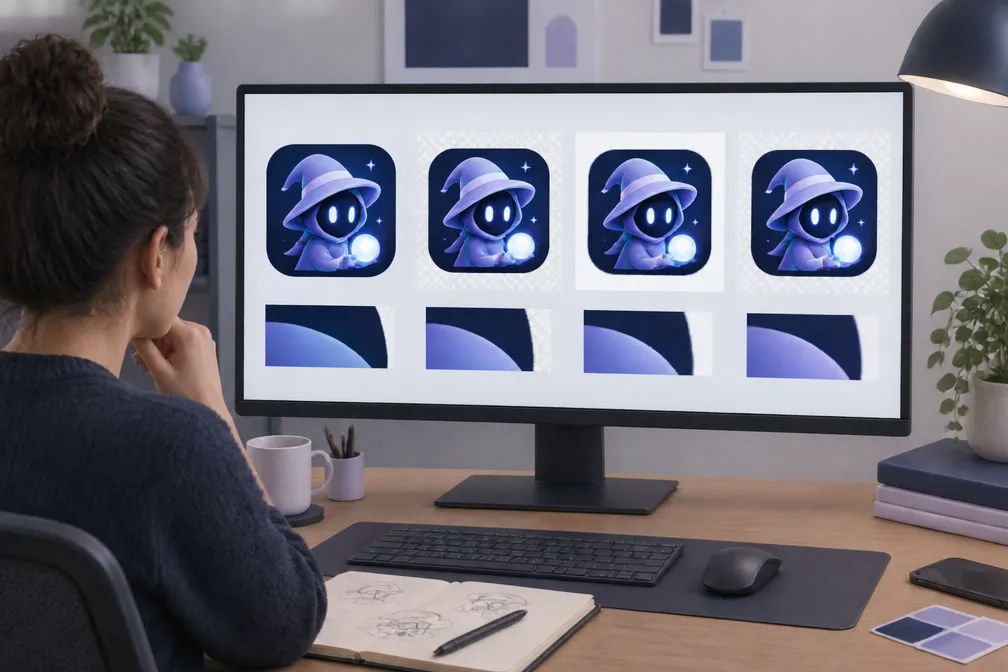
Как конвертация между форматами влияет на качество изображения
Разбираем, почему при преобразовании изображений меняются детализация, цвета и прозрачность, чем отличаются PNG, JPEG, WebP и SVG и как выбрать безопасный порядок экспорта.
Конвертация изображения может изменить его качество, но результат зависит не от самого факта смены формата, а от настроек кодирования и особенностей исходника. При сохранении в формат с потерями часть визуальной информации отбрасывается; при изменении размера пересчитываются пиксели; при переводе в формат без поддержки прозрачности прозрачные области заменяются фоном. Если же изображение сохраняют в подходящем формате без масштабирования и повторного сжатия с потерями, заметной деградации может не быть.
Для игровых интерфейсов и веб-проектов важно учитывать не только внешний вид файла, но и его назначение: фотография, пиксельный спрайт, логотип и иконка предъявляют разные требования. Один и тот же файл может выглядеть приемлемо в превью, но обнаружить дефекты после уменьшения, отображения на экране с высокой плотностью пикселей или многократного экспорта.
Что именно может измениться
Детализация. Форматы с потерями упрощают изображение, чтобы уменьшить размер файла. Чаще всего страдают мелкие текстуры, тонкие линии, зерно и резкие переходы. На фотографиях изменения могут быть малозаметны, а на интерфейсной графике — проявиться размытыми контурами или ореолами.
Цвет и оттенки. При конвертации могут иначе интерпретироваться цветовой профиль и цветовое пространство. Кроме того, некоторые способы сжатия сильнее упрощают цветовую информацию, чем яркостную. Это иногда заметно на плавных градиентах, насыщенных участках и границах между цветными элементами.
Прозрачность. PNG и WebP могут хранить прозрачность, тогда как JPEG её не поддерживает. При сохранении изображения с альфа-каналом в JPEG прозрачные пиксели необходимо заменить цветом — например, белым. На тёмном фоне это может создать нежелательную кайму.
Размеры и чёткость. Если при экспорте меняется ширина или высота, программа пересчитывает пиксели. Уменьшение удаляет часть деталей, увеличение не восстанавливает исходную информацию и может сделать изображение мягким. Для пиксельной графики обычное масштабирование с интерполяцией особенно часто размывает края.
Чем различаются популярные форматы
| Формат | Типичный сценарий | Что учитывать при конвертации |
|---|---|---|
| PNG | Иконки, интерфейсные элементы, графика с прозрачностью | Обычно сохраняет пиксели без потерь, но файл может быть крупнее. Хорошо подходит для чётких контуров и альфа-канала. |
| JPEG | Фотографии и сложные изображения без прозрачности | Сжатие с потерями. Повторное сохранение может накапливать дефекты, особенно при невысоком качестве. |
| WebP | Изображения для веба, в том числе с прозрачностью | Поддерживает режимы с потерями и без потерь. Результат зависит от выбранных параметров экспорта. |
| SVG | Логотипы, схемы и простая векторная графика | Хранит описание геометрии, а не обычную сетку пикселей. При растеризации в PNG или JPEG изображение получает фиксированное разрешение. |
Название формата само по себе не гарантирует сохранение качества. Например, WebP может быть экспортирован как с потерями, так и без них. Также настройки приложения способны уменьшить палитру, изменить профиль или применить масштабирование независимо от выбранного расширения.
Почему повторное сохранение ухудшает изображение
Если открыть JPEG, сохранить его снова в JPEG, затем повторить операцию, каждое кодирование с потерями может отбросить новые детали. При этом увеличение качества на последнем шаге не вернёт информацию, потерянную при предыдущих сохранениях. Поэтому лучше хранить мастер-файл в исходном или другом подходящем формате без потерь, а сжатые версии создавать из него заново.
Преобразование JPEG в PNG не восстанавливает первоначальное качество: PNG лишь сохранит уже имеющиеся пиксели без дальнейшего сжатия с потерями. Такой результат может оказаться визуально тем же, но файл — более тяжёлым. Аналогично перевод растра в SVG не превращает фотографию в исходную векторную графику: для этого требуется отдельная трассировка, которая лишь приближённо описывает контуры.
Как выбрать формат по задаче
- Фотография или детализированный фон: JPEG или WebP с потерями могут уменьшить вес. Сравните результат при масштабе, в котором изображение будет использоваться.
- Иконка с прозрачным фоном: PNG или WebP с альфа-каналом. Проверьте края на светлом и тёмном фоне.
- Пиксельный спрайт: чаще выбирают PNG без потерь. При изменении размера сохраняйте целочисленное масштабирование и отключайте сглаживание, если оно не предусмотрено стилем.
- Логотип или простая схема: сохраняйте векторный оригинал, например SVG, а растровые версии экспортируйте отдельно под нужные размеры.
- Плавные градиенты: проверяйте переходы после экспорта: сжатие и ограничение палитры могут добавить полосы или цветовые пятна.
Практический порядок конвертации
- Сохраните редактируемый оригинал отдельно от готовых файлов для сайта или игры.
- Определите, нужна ли прозрачность, фиксированный размер и масштабирование на разных экранах.
- Выберите формат и режим сжатия по содержимому изображения, а не только по желаемому расширению файла.
- Не меняйте размеры без необходимости. Для пиксельной графики проверьте метод интерполяции.
- Откройте экспортированный файл в целевом окружении и сравните края, мелкие детали, градиенты и прозрачные области.
Например, у кнопки интерфейса с прозрачными скруглёнными краями исходник может быть PNG. Экспорт в JPEG устранит прозрачность и способен добавить артефакты вокруг контуров. Фотографический фон, напротив, может быть слишком тяжёлым в PNG: сохранение веб-версии в JPEG или WebP уменьшит размер, но качество нужно оценивать на реальной сцене, особенно если в ней есть мелкие детали.
Проверка результата
Сравнивайте оригинал и экспорт при одинаковом масштабе, а не только в миниатюре. Увеличение помогает заметить артефакты, но окончательное решение принимайте также при обычном размере отображения. Для файлов с прозрачностью подложите разные фоны; для спрайтов проверьте края на целевом масштабе; для веб-графики убедитесь, что экспорт не изменил пропорции и цветопередачу. Если доступна настройка качества, начните с визуально приемлемого результата и проверьте его в проекте, а не ориентируйтесь только на размер файла.
Всегда ли конвертация ухудшает качество?
Нет. Пересохранение в формате без потерь без изменения размеров обычно не должно заметно менять сами пиксели. Изменения возникают, если применяются сжатие с потерями, масштабирование, ограничение палитры или преобразование цветовых данных.
Можно ли вернуть качество JPEG, сохранив его в PNG?
Нет. PNG не восстановит детали, которые JPEG уже отбросил. Он может сохранить текущие пиксели без дополнительного сжатия с потерями, но обычно не улучшает исходное изображение.
Какой формат лучше для спрайтов и пиксельной графики?
Часто выбирают PNG, поскольку он сохраняет чёткие границы и поддерживает прозрачность. При экспорте и масштабировании проверьте, что не включено сглаживание, если оно не соответствует стилю проекта.
Почему после экспорта на прозрачных краях появилась кайма?
Возможная причина — сохранение в формате без альфа-канала или особенности обработки полупрозрачных пикселей. Экспортируйте изображение в формат с прозрачностью и проверьте его на фонах разного цвета.