
Проверка набора изображений: пустые поля и обрезанные элементы
Практический порядок проверки изображений перед экспортом: как обнаружить лишние поля, срезанные края, смещение содержимого и ошибки атласа.
Случайные пустые поля и обрезанные детали часто появляются не в исходнике, а на одном из этапов подготовки: при кадрировании, изменении размера, размещении в атласе или экспорте. Проверяйте изображения не только по отдельности, но и в контексте их будущего использования. Так проще отличить намеренный отступ от случайной полосы, а допустимое касание края — от потерянной части объекта.
Что именно искать
Пустое поле — область фона или прозрачности, которая не предусмотрена макетом и занимает место внутри изображения либо вокруг полезного содержимого. Например, значок может оказаться сдвинут в угол, а по противоположной стороне останется широкая пустая полоса. Это влияет на выравнивание, масштабирование и визуальный баланс.
Обрезанный элемент — деталь, которая пересекает границу изображения или ячейки атласа и оказывается срезанной. Это может быть край тени, контур иконки, наконечник стрелки или часть декоративной рамки. Иногда касание края намеренное: например, фон продолжается за кадром. Поэтому сам факт контакта с границей ещё не доказывает ошибку — важны назначение изображения и исходный макет.
Отдельно обращайте внимание на смещение содержимого. Объект может оставаться целым, но оказаться не по центру относительно холста или соседних элементов. В интерфейсе это воспринимается как дефект выравнивания, а в спрайт-листе способно нарушить ожидаемое положение персонажа при анимации.
Проверка по шагам
- Уточните ожидаемый результат. Сверьтесь с макетом, требованиями проекта и правилами размещения в атласе. Определите, нужен ли прозрачный фон, равномерные поля, фиксированная ячейка или выход объекта за пределы кадра.
- Посмотрите на границы холста. Увеличьте изображение и последовательно проверьте четыре края и углы. Ищите внезапные срезы контура, незавершённые линии, узкие полосы фона и отдельные пиксели, оставшиеся после кадрирования.
- Временно выделите прозрачность. Подложите контрастный цвет или клетчатый фон. На белом холсте прозрачные края легко не заметить, особенно если сама иллюстрация светлая. Для спрайтов с полупрозрачными тенями проверяйте также переходные пиксели.
- Сравните поля вокруг содержимого. Измеряйте расстояния до границ не только визуально: используйте направляющие, линейки или рамку. Равные поля не всегда обязательны, но заметная асимметрия должна соответствовать замыслу.
- Проверьте изображение в целевом масштабе. Просмотр в увеличении помогает найти дефекты контура, а уменьшенный вид показывает, не выглядит ли объект смещённым или чрезмерно мелким. Для интерфейса оцените также расположение в реальном компоненте, а не только на отдельном холсте.
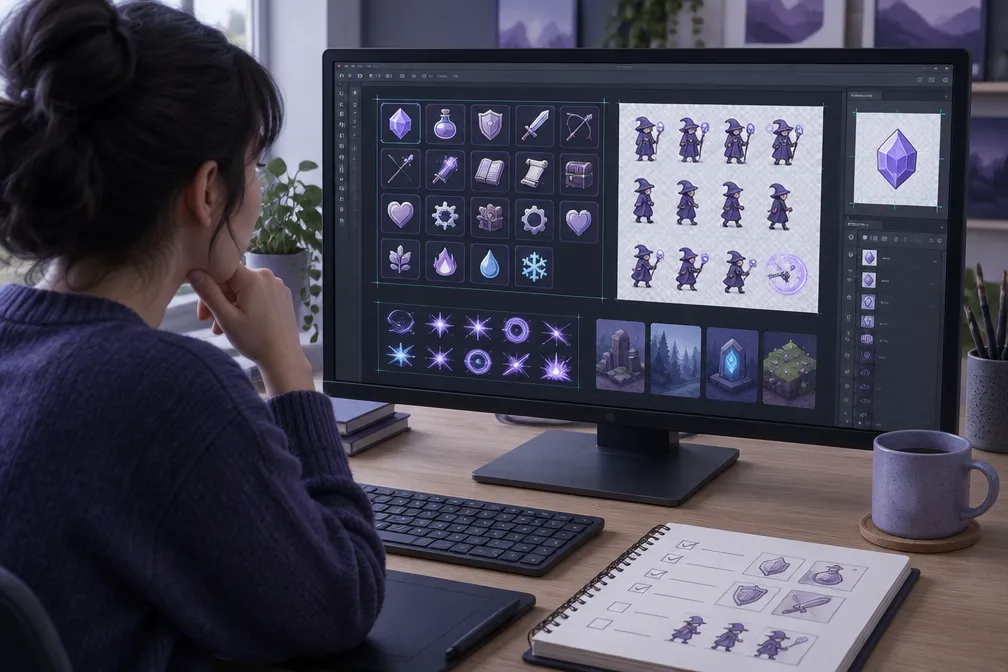
- Осмотрите весь набор одинаковым способом. Используйте контактный лист или сетку предпросмотра. Повторяющиеся ошибки — например, разные отступы у серии кнопок — так заметнее, чем при открытии файлов по одному.
- Повторите проверку после экспорта. Откройте именно экспортированные файлы. Прозрачность, границы и цвет могут отображаться иначе из-за настроек экспорта или особенностей приложения. Для атласа проверьте и исходные изображения, и собранный результат.
Как отличить ошибку от намеренного решения
Сравнивайте не только форму, но и роль изображения. У фонового элемента край может быть специально вынесен за кадр, чтобы не образовалась щель при прокрутке. У иконки управления, напротив, случайно срезанный контур обычно заметен сразу. Если спецификации нет, сопоставьте файл с соседними элементами серии, макетом и поведением объекта в проекте.
Полезно вести короткий список проверок для каждого типа ресурсов: у иконок — целостность контура и оптическое центрирование; у кадров анимации — одинаковое положение опорной точки; у текстур — отсутствие нежелательных пустых полос на стыках; у иллюстраций для веб-страницы — корректная область кадрирования на разных размерах блока.
Частые ситуации и способ проверки
| Ситуация | Что проверить | Подходящее действие |
|---|---|---|
| Иконка кажется сдвинутой | Поля по сторонам и положение визуального центра | Сравнить с другими иконками набора; при необходимости поправить холст или содержимое |
| У спрайта исчезает тонкая деталь | Края исходника и границы ячейки атласа | Проверить обрезку до упаковки и после неё, затем пересобрать атлас |
| Вокруг объекта видна светлая кайма | Прозрачные и полупрозрачные пиксели на контрастной подложке | Уточнить обработку прозрачности и фон, на котором будет показано изображение |
| В серии кадров объект «прыгает» | Одинаковы ли холсты и опорные точки | Сопоставить кадры наложением или в последовательном просмотре |
| После экспорта появилась пустая полоса | Размер холста, область кадрирования и настройки экспорта | Открыть экспортированный файл и повторить проверку границ |
Полезные приёмы для набора файлов
Для большого количества изображений сочетайте автоматические проверки и визуальный просмотр. Скрипт или графический редактор могут показать размеры файлов, наличие прозрачности и границы непрозрачной области. Это помогает быстро отобрать подозрительные изображения, но не определяет, правильно ли объект расположен по смыслу: нестандартная композиция может быть намеренной.
В контактном листе сохраняйте единый масштаб и одинаковые ячейки предпросмотра. Подписывайте файлы так, чтобы их можно было сопоставить с исходниками, а замечания фиксируйте отдельно: например, «проверить правый край» или «сравнить опорную точку». После исправлений повторно просматривайте весь набор — правка одного изображения иногда нарушает единообразие серии.
Если изображение упаковывается в атлас, контролируйте отступы между ячейками и правила обрезки прозрачных краёв. Нулевые или слишком тесные промежутки могут привести к нежелательному смешиванию соседних пикселей при отображении, в зависимости от способа использования текстуры. Проверяйте результат в целевой среде и следуйте настройкам проекта, не меняя их наугад.
Короткий контрольный список перед передачей
- Границы содержимого соответствуют макету и назначению изображения.
- Пустые поля вокруг объекта ожидаемы и согласованы с остальными файлами серии.
- Контуры и важные детали не срезаны краем холста или ячейки.
- Прозрачность проверена на контрастной подложке.
- Изображение просмотрено и отдельно, и в составе интерфейса, набора или атласа.
- После экспорта проверен конечный файл, а не только рабочий документ.
Надёжная проверка строится на сравнении с ожидаемым результатом. Автоматизация помогает найти подозрительные поля и размеры, а внимательный просмотр подтверждает, является ли отличие ошибкой. Такой порядок особенно полезен для серий иконок, кадров анимации и других ресурсов, где небольшая непоследовательность заметна во всём проекте.
Как понять, что пустое поле лишнее, а не задумано автором?
Сопоставьте его с макетом, назначением изображения и соседними файлами серии. Если поле нарушает выравнивание или отличается от установленного шаблона без понятной причины, отметьте его для проверки. У фоновых элементов и декоративных композиций большие отступы могут быть частью замысла.
Почему прозрачный край нужно проверять на разных фонах?
На белом фоне светлые полупрозрачные пиксели могут сливаться с окружением. Контрастная подложка помогает увидеть кайму, остатки старого фона и отдельные пиксели. Затем проверьте изображение и на том фоне, на котором оно будет использоваться.
Как проверить, что кадры анимации не обрезаны и не смещены?
Сначала осмотрите границы каждого кадра, затем расположите кадры рядом или наложите их с прозрачностью. Сравните опорную точку, размер холста и положение персонажа. Просмотр последовательности помогает заметить скачки, которых не видно при проверке файлов по отдельности.
Достаточно ли автоматической проверки границ содержимого?
Нет. Автоматический анализ может отметить прозрачные поля или необычные размеры, но не знает, где должна находиться тень, допустимо ли касание края и намеренно ли объект смещён. Используйте его для поиска кандидатов, а решения принимайте после сравнения с макетом и просмотра в контексте.