
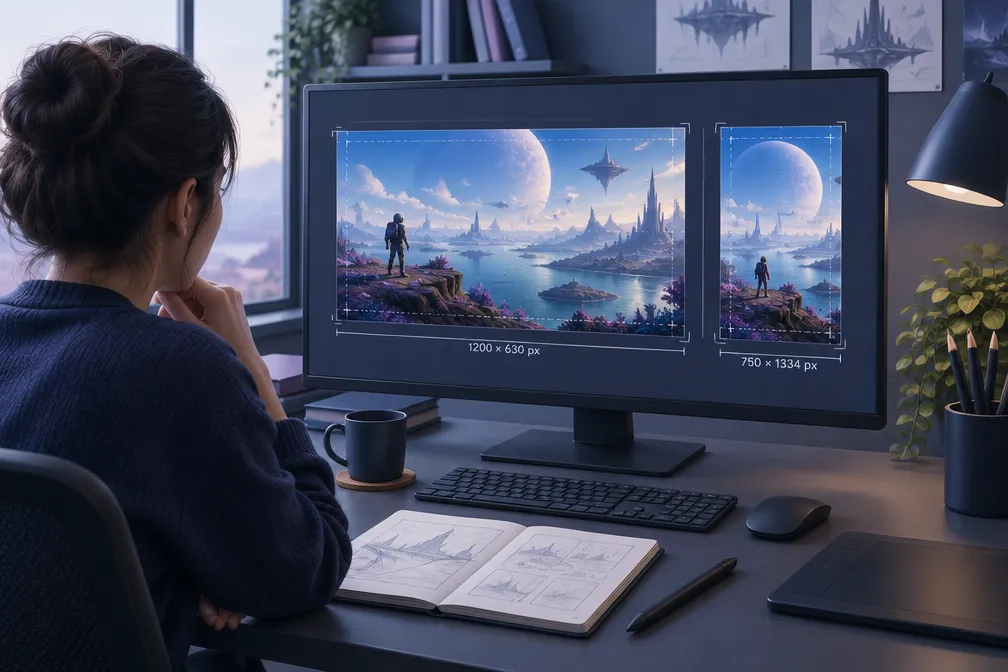
Как определить размер игрового изображения для карточки на сайте
Разбираем, как подобрать размеры, пропорции и разрешение игрового изображения для карточки сайта, проверить кадрирование и подготовить файл для разных экранов.
Размер игрового изображения для карточки сайта выбирают не по универсальному стандарту, а по тому, как карточка отображается в конкретном интерфейсе. Важны три вещи: пропорции области, её фактический размер на экране и запас детализации для экранов с высокой плотностью пикселей. Начните с макета страницы: измерьте область изображения, выясните, будет ли она целиком показывать исходный кадр или обрезать его, и только затем готовьте файл.
Например, если карточка в макете занимает 320 × 180 CSS-пикселей, соотношение сторон равно 16:9. Для обычного отображения изображение с такими же пропорциями не потребует обрезки. Если интерфейс должен сохранять чёткость на дисплеях с плотностью пикселей 2×, можно подготовить вариант примерно 640 × 360 пикселей и отобразить его в области 320 × 180. Это пример расчёта, а не требование для всех сайтов: итог зависит от вёрстки, устройства и способа загрузки графики.
Сначала определите область карточки
Посмотрите, какую роль выполняет картинка. Это может быть обложка игры, скриншот, фрагмент игрового мира или иллюстрация для анонса. Измерьте ширину и высоту контейнера в макете либо проверьте размеры CSS-области в готовом интерфейсе. Если карточки перестраиваются на мобильных устройствах, учитывайте каждый заметно отличающийся вариант сетки: одна и та же картинка может попадать в области с разными пропорциями.
Пропорция рассчитывается делением ширины изображения на высоту. Так, 16:9 означает, что на каждые 16 условных частей ширины приходится 9 частей высоты; 1:1 — квадрат. Совпадение пропорций контейнера и файла позволяет избежать неожиданного кадрирования при заполнении области. Если пропорции различаются, заранее решите, что важнее: показать изображение целиком или заполнить карточку без пустых полос.
Учитывайте способ отображения
При режиме «вписать целиком» исходный кадр сохраняется полностью, но в контейнере могут появиться свободные поля. При режиме «заполнить область» контейнер занимает всё изображение, зато его края могут быть обрезаны. В веб-вёрстке похожее поведение часто задают через object-fit: contain и object-fit: cover. Конкретный результат зависит от размеров элемента и настроек позиции кадра.
Для обложки с логотипом или названием игры проверьте, не окажутся ли важные детали за границей карточки. Для скриншота с игровым действием оставьте достаточно свободного пространства вокруг ключевого объекта. Если сайт использует одну композицию в карточках разных размеров, тестируйте кадрирование на узкой и широкой версиях макета. Иногда удобнее подготовить отдельные кадры под разные пропорции, чем пытаться одинаково хорошо обрезать один исходник.
Разрешение и плотность пикселей
Размер области в CSS-пикселях и размер файла в пикселях — не одно и то же. Первый описывает, сколько места изображение занимает в интерфейсе, второй — сколько пикселей содержится в самом файле. На дисплее с высокой плотностью пикселей изображение, подготовленное ровно под CSS-размер, может выглядеть менее чётким. В качестве практической проверки сравните исходный вариант с версией, увеличенной пропорционально целевой плотности, например вдвое, и оцените их на реальном или эмулируемом экране.
Увеличение исходника не возвращает потерянные детали: если доступна только маленькая картинка, растягивание может сделать её мягкой или заметно пиксельной. По возможности используйте оригинальный экспорт из проекта, а не снимок экрана с уже уменьшенным изображением. Не увеличивайте разрешение «на всякий случай» без учёта веса файла — крупные изображения могут замедлять загрузку страницы.
Быстрый расчёт размера
Порядок действий простой: возьмите ширину и высоту области в CSS-пикселях, умножьте обе величины на выбранный коэффициент плотности и сохраните исходные пропорции. Для области 280 × 160 CSS-пикселей вариант с коэффициентом 2 будет иметь размер 560 × 320 пикселей. Это не гарантирует, что именно такой файл нужен: проверьте ограничения сайта, реальный размер карточки и допустимый объём ресурсов.
| Что проверить | Как определить | Зачем это нужно |
|---|---|---|
| Размер контейнера | Измерить ширину и высоту карточки в макете или интерфейсе | Понять целевой формат отображения |
| Пропорции | Сравнить отношение ширины к высоте у контейнера и изображения | Предотвратить непредсказуемую обрезку |
| Плотность экрана | Проверить, нужна ли версия с увеличенным числом пикселей | Сохранить чёткость на разных дисплеях |
| Кадрирование | Просмотреть карточку в широком и узком варианте | Убедиться, что важные детали не скрыты |
| Вес и формат | Сравнить качество после экспорта с размером файла | Не перегружать загрузку страницы |
Как подготовить файл без лишнего веса
Выбирайте формат с учётом содержимого и возможностей сайта. Для фотографических скриншотов часто подходят форматы с эффективным сжатием; для графики с прозрачностью нужен формат, который её поддерживает. Сравните несколько экспортов визуально: артефакты особенно заметны на тонких линиях, интерфейсном тексте, градиентах и контрастных границах. Если надписи входят в изображение, проверьте их читаемость именно в уменьшенной карточке.
Подготовьте файл в цветовом профиле, который ожидает веб-проект, и убедитесь, что прозрачность не превращается в нежелательный фон. Дайте изображению понятное имя, а для сайта настройте подходящую ширину загрузки, если это предусмотрено системой. Не храните несколько почти одинаковых тяжёлых вариантов без необходимости: набор размеров должен соответствовать реальным точкам отображения, а не быть произвольным.
Проверка перед публикацией
Откройте страницу в типичных состояниях: на широком экране, в мобильной сетке и при масштабировании интерфейса. Посмотрите, не обрезаны ли важные игровые объекты, различимы ли детали и не выглядит ли картинка размытой. Проверьте также контраст изображения с фоном карточки и то, как ведут себя соседние элементы — заголовок, метки и кнопки.
Если карточка отображается в нескольких местах, проверьте все варианты, а не только страницу каталога. Для изображения, которое передаёт важную информацию, предусмотрите текстовое описание в интерфейсе согласно его назначению. Используйте собственные материалы либо изображения с разрешёнными условиями использования и сохраняйте сведения об источнике и лицензии в проектной документации.
Пример выбора
Предположим, в сетке сайта карточка имеет область 300 × 200 CSS-пикселей. Её пропорции — 3:2. Если поставить туда широкоформатный скриншот 16:9 с заполнением контейнера, часть изображения будет обрезана по бокам. Возможные решения: выбрать кадр, где важные объекты находятся ближе к центру; подготовить отдельную композицию 3:2; либо изменить оформление карточки, чтобы показывать весь кадр с полями. После этого определите требуемое разрешение и проверьте результат на целевых экранах.
Главный критерий — не максимальное число пикселей, а предсказуемое и аккуратное отображение в реальном интерфейсе. Сначала задайте пропорции и правила кадрирования, затем выберите разрешение с разумным запасом и оптимизируйте файл без заметной потери качества.
Как узнать правильные пропорции изображения для карточки?
Измерьте ширину и высоту области карточки в макете или на странице и разделите ширину на высоту. Сравните полученное отношение с исходным изображением: при совпадении пропорций кадр обычно помещается без обрезки.
Нужно ли делать изображение вдвое больше карточки?
Не всегда. Увеличенный вариант может дать более чёткое отображение на экранах с высокой плотностью пикселей, но увеличивает размер файла. Сверьте CSS-размер области, требования проекта и качество на целевых устройствах.
Что выбрать: показать весь кадр или заполнить карточку?
Если важно сохранить все детали, используйте отображение целиком и допустите свободные поля. Если карточка должна быть заполнена, кадрируйте изображение, заранее проверив, что обрезка не скрывает ключевые объекты, логотипы или текст.
Как уменьшить вес файла и не испортить игровой скриншот?
Экспортируйте изображение в подходящем для содержимого формате и сравните результат при нескольких настройках сжатия. Проверяйте мелкие детали, градиенты и контрастные края в реальном размере карточки, а не только при увеличении.