
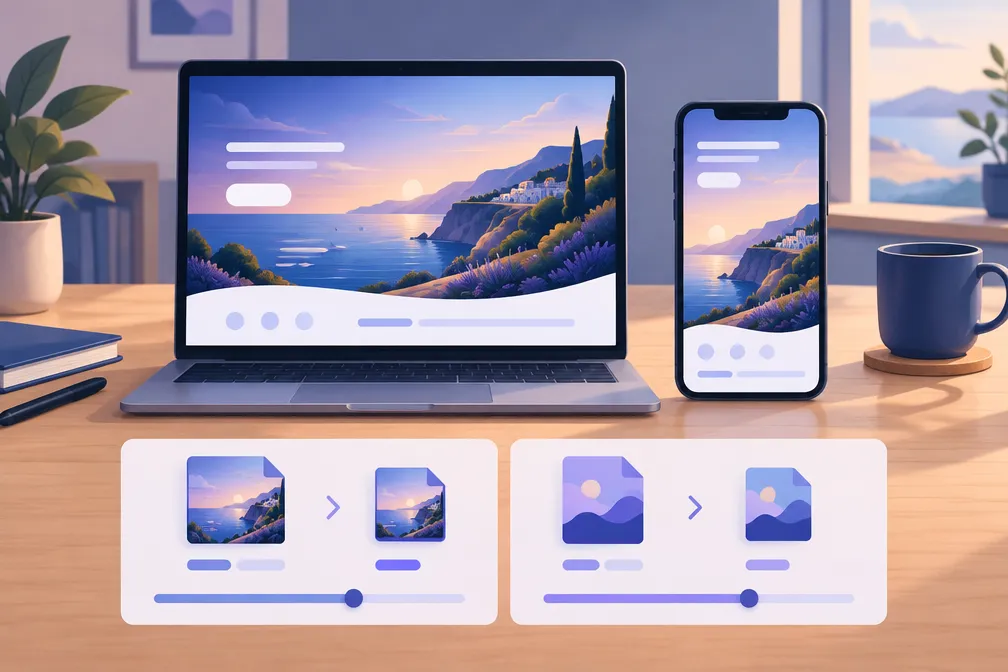
Оптимизация фоновых иллюстраций для веб-страниц
Разбираем, как подобрать формат и размеры фонового изображения, настроить сжатие, адаптировать его для экранов и проверить влияние на скорость загрузки.
Фоновая иллюстрация может задавать настроение странице, но крупный файл замедляет её загрузку и расходует трафик посетителей. Чтобы найти баланс, подготовьте изображение под конкретную область интерфейса, выберите подходящий формат, уменьшите лишние пиксели и проверьте результат на реальной странице. Универсального рецепта нет: важны детализация картинки, способ отображения и то, насколько заметны артефакты сжатия.
Начните с назначения фона
Сначала определите, где именно появится иллюстрация. Это может быть небольшая декоративная область, первый экран с текстом поверх изображения или фон всей страницы. Для каждой задачи нужны свои пропорции и уровень детализации. Если картинка будет обрезаться через background-size: cover, важные объекты следует разместить ближе к центральной безопасной зоне: края могут не попасть в кадр на узком экране.
Не используйте исходник с избыточным разрешением без причины. Например, для широкого блока на странице обычно нет смысла загружать изображение, рассчитанное на печать или на экран гораздо большей ширины. При этом размер в CSS и размер файла — разные вещи: элемент может иметь ширину 1200 пикселей, а браузер показать его на экране с высокой плотностью пикселей. Проверяйте фон в целевом макете и на устройствах, для которых проект действительно предназначен.
Выберите формат по содержимому
Для фотографических и сложных иллюстраций обычно рассматривают современные форматы с эффективным сжатием, например WebP или AVIF. Поддержка и итоговый размер зависят от браузеров, инструментов экспорта и самого изображения. JPEG может оставаться практичным вариантом для совместимости. PNG уместен, когда важны прозрачность или чёткие края, но для большой непрозрачной иллюстрации он нередко получается тяжелее. SVG подходит для векторной графики с простыми формами, а не для произвольной растровой сцены.
| Тип изображения | Что попробовать | На что обратить внимание |
|---|---|---|
| Пейзаж, текстура, сложная сцена | WebP, AVIF или JPEG | Сравнить качество на градиентах, листве и мелких деталях |
| Графика с прозрачностью | WebP или PNG | Проверить края объектов и сохранение альфа-канала |
| Логотипы и простые фигуры | SVG | Убедиться, что файл действительно векторный и не содержит лишних данных |
| Пиксельная иллюстрация | PNG или подходящий растровый формат | Избегать размытия и нежелательного сглаживания |
Сравнивайте не только расширение файла, но и визуальное качество при близком размере. Слишком сильное сжатие может создать полосы на плавных переходах, цветные ореолы вокруг контрастных границ и распад мелких деталей. Если изображение служит фоном за текстом, эти дефекты всё равно могут быть заметны, особенно на больших мониторах.
Подберите размеры и варианты для экранов
Один огромный файл, используемый на всех устройствах, часто неэффективен. Для широкого блока и мобильного экрана могут понадобиться разные кадрирование или композиция. Если достаточно одного изображения, можно подготовить несколько размеров и позволить браузеру выбрать подходящий вариант. Для CSS-фона это можно сделать через медиазапросы; для содержательного изображения обычно удобны srcset и sizes в элементе <img>.
.hero {
  background-image: url("/assets/hero-small.webp");
  background-size: cover;
  background-position: center;
}

@media (min-width: 900px) {
  .hero {
    background-image: url("/assets/hero-wide.webp");
  }
}
Пример показывает только принцип: порог переключения и размеры файлов нужно выбирать по макету. Если мобильной версии требуется иной фрагмент сцены, отдельное кадрирование может дать лучший результат, чем автоматическое уменьшение широкого изображения. Заранее проверьте, что текст и кнопки не перекрывают важные детали, а фоновая позиция не обрезает главный объект.
Сжимайте осмысленно
Перед экспортом удалите лишние поля и убедитесь, что изображение имеет необходимое цветовое пространство и не содержит ненужных метаданных. Затем настройте качество сжатия и оцените несколько вариантов на странице. Не выбирайте уровень только по минимальному весу: полезнее сравнивать файл и изображение рядом, при масштабе, близком к реальному отображению.
- Сделайте копию исходника, чтобы можно было вернуться к нему.
- Экспортируйте тестовые варианты в подходящих форматах.
- Сравните вес, резкость, градиенты, прозрачность и мелкие детали.
- Проверьте отображение на светлом и тёмном участке макета, если фон меняется или перекрывается полупрозрачными слоями.
- После публикации убедитесь, что браузер получает нужный файл, а не более тяжёлый оригинал.
Если фон находится в CSS, он не всегда загружается так же, как изображение в разметке: решение зависит от стилей и поведения браузера. Для иллюстрации, которая несёт важный смысл, не следует полагаться только на CSS-фон — продумайте доступное текстовое описание в структуре страницы. Декоративное изображение, напротив, обычно не должно создавать лишний шум для вспомогательных технологий.
Проверьте скорость и визуальный результат
Оптимизация не заканчивается экспортом. Откройте страницу в инструментах разработчика или средстве аудита производительности и проверьте сетевые запросы, размеры передаваемых файлов и момент появления крупного визуального блока. Полезно тестировать страницу с ограниченной пропускной способностью и на экране небольшого размера: так заметнее задержки и неудачное кадрирование. Результаты аудита зависят от сети, кэша, устройства и других ресурсов страницы, поэтому оценивайте их как часть общей диагностики, а не как неизменную характеристику одного изображения.
Если фон виден сразу при открытии страницы, уделите ему особое внимание: слишком тяжёлый файл может задержать восприятие основного содержимого. Для фоновых иллюстраций ниже первого экрана можно рассмотреть отложенную загрузку или замену на более лёгкий вариант, но выбранное решение нужно проверять в контексте верстки. Не добавляйте предварительную загрузку всем картинкам подряд: это может конкурировать за сеть с более важными ресурсами.
Короткий рабочий сценарий
- Зафиксируйте область фона и ожидаемое кадрирование для разных экранов.
- Подготовьте изображения нужных пропорций и экспортируйте несколько форматов.
- Сравните качество при сопоставимом визуальном результате, а не по названию формата.
- Подключите адаптивные варианты и задайте корректное позиционирование.
- Проверьте загрузку, читаемость текста и артефакты сжатия в браузере.
Хорошо оптимизированный фон — не обязательно самый маленький файл. Это изображение, которое быстро передаётся, соответствует нужным экранам и сохраняет качество, достаточное для задачи. Для этого достаточно измерять результат, осматривать его в макете и не отправлять посетителю данные, которые не будут видны.
Какой формат лучше для фоновой иллюстрации?
Выбор зависит от содержимого. Для сложных растровых сцен сравните WebP, AVIF и JPEG; для прозрачности рассмотрите WebP или PNG; для простой векторной графики — SVG. Окончательное решение принимайте по совместимости, размеру и визуальному качеству конкретного файла.
Как понять, что изображение можно сжать сильнее?
Подготовьте несколько вариантов и сравните их в масштабе, близком к отображению на странице. Следите за полосами в градиентах, ореолами у контрастных границ, размытием и потерей мелких деталей. Если дефекты заметны в макете, вернитесь к менее сильному сжатию.
Нужно ли делать отдельное изображение для мобильных устройств?
Не всегда. Если широкую сцену можно аккуратно кадрировать, достаточно адаптивного размера или позиционирования. Если на узком экране теряется главный объект или требуется другая композиция, отдельный мобильный вариант может быть уместнее.
Стоит ли предварительно загружать фоновую иллюстрацию?
Это имеет смысл оценивать, если изображение важно для первого экрана и заметно влияет на появление основного визуального блока. Предварительная загрузка конкурирует за сеть с другими ресурсами, поэтому не назначайте её всем фонам и проверяйте эффект на странице.