
Как организовать варианты одного спрайта для разных состояний объекта
Разбираем, как подготовить спрайты состояний объекта: сохранить единый размер и точку привязки, выбрать структуру файлов или атлас и проверить переходы в игре.
Чтобы один игровой объект выглядел цельно в покое, при наведении, получении урона или отключении, его варианты нужно проектировать как части одной системы. Важно не только нарисовать несколько изображений, но и согласовать их размеры, положение, масштаб, палитру и способ подключения в проекте. Тогда смена состояния не будет выглядеть как скачок или смещение объекта.
Сначала определите состояния и правила перехода
Составьте короткий перечень состояний, которые действительно нужны объекту. Для кнопки это могут быть обычное, наведенное, нажатое и недоступное состояния; для игрового персонажа — покой, движение, получение урона и исчезновение. Названия зависят от проекта, а не от универсального стандарта. Для каждого состояния зафиксируйте, чем оно отличается визуально и при каком событии включается.
Не следует добавлять варианты только ради полноты набора. Если состояние нельзя однозначно отличить или оно не связано с поведением объекта, дополнительные изображения усложнят импорт и проверку. При этом краткое описание переходов поможет художнику и программисту одинаково трактовать набор: например, «нажатое» показывается, пока кнопка удерживается, а «недоступное» — пока действие нельзя выполнить.
Сохраните общую геометрию
Для вариантов одного объекта задайте одинаковый холст и точку привязки — координату, относительно которой движок или интерфейс размещает изображение. У спрайтов персонажа это может быть точка у ног, у кнопки — центр прямоугольника. Если объект занимает неодинаковую площадь в разных состояниях, его внешний силуэт может меняться, но положение опорной точки должно оставаться предсказуемым.
Особенно заметно смещение на анимации и при быстрой смене кадров. Например, если в состоянии урона персонаж наклоняется, не нужно автоматически сдвигать весь рисунок к краю холста: сначала проверьте, не нарушится ли положение персонажа относительно пола или соседних элементов. Пустые поля вокруг изображения допустимы, если они помогают выдержать единую рамку и точку привязки.
Для пиксельной графики дополнительно следите за кратностью масштабирования и положением пикселей на сетке. Размытые края часто появляются не из-за самого спрайта, а из-за дробного масштаба, интерполяции или несовпадающих координат в движке. Для векторных и растровых иллюстраций высокого разрешения важнее сохранить одинаковый визуальный масштаб и границы объекта.
Выберите структуру хранения
Небольшой набор состояний удобно хранить отдельными файлами с единым префиксом. Это делает назначение изображений очевидным и упрощает замену одного варианта. Если кадров много или важна компактная загрузка, варианты можно собрать в атлас. В обоих случаях нужна таблица соответствия: какие области атласа или файлы отвечают за конкретные состояния.
| Подход | Когда удобен | Что проверить |
|---|---|---|
| Отдельные файлы | Небольшой набор состояний, простая ручная проверка | Единые имена, размеры холста, формат прозрачности |
| Атлас спрайтов | Много изображений или общий процесс импорта | Границы кадров, поля между ними, порядок и привязки |
| Слои и эффекты в движке | Состояние отличается оттенком, свечением или прозрачностью | Читаемость, совместимость эффекта с фоном и платформами |
Эффект, созданный средствами движка, не всегда требует отдельной картинки. Например, простое изменение яркости может быть параметром материала или интерфейсного компонента. Но если меняется форма, контур или характерная деталь, отдельный спрайт часто дает более предсказуемый результат. Решение стоит принимать по визуальной задаче и возможностям используемой технологии.
Назовите файлы так, чтобы состояние читалось сразу
Используйте постоянную схему именования: идентификатор объекта, затем состояние и, если нужно, номер кадра. Например: button_play_idle.png, button_play_hover.png, button_play_pressed.png. Для последовательности анимации добавьте нумерацию с одинаковым количеством разрядов: crate_break_01.png, crate_break_02.png. Такой порядок удобнее сортировать, чем набор названий вроде «новый», «финальный» и «финальный2».
Не смешивайте в одном имени разные сведения без правила: состояние, масштаб, язык и версию исходника. Если проекту нужны варианты разрешения или локализации, определите для них отдельную часть схемы. Важно, чтобы названия файлов совпадали с ключами, которые ожидает код или таблица импорта.
Проверьте читаемость и переходы
Оценивать варианты по отдельности недостаточно. Разместите их рядом на нейтральном фоне, затем проверьте непосредственно в сцене или интерфейсе. Убедитесь, что контраст состояния заметен, силуэт не распадается, а переключение не вызывает нежелательного скачка. Для маленькой иконки проверка в исходном масштабе особенно важна: тонкие детали, различимые при увеличении, могут исчезнуть в реальном интерфейсе.
Проверяйте изображения на фоне, который может встретиться в проекте. Прозрачный спрайт способен выглядеть аккуратно на светлом холсте и потерять контур на темном. Если применяется контур, тень или свечение, убедитесь, что эффект не обрезан границами холста и не перекрывает соседний кадр в атласе. После импорта отдельно проверьте точку привязки, фильтрацию, масштаб и способ выбора состояния.
Пример: набор для интерактивной кнопки
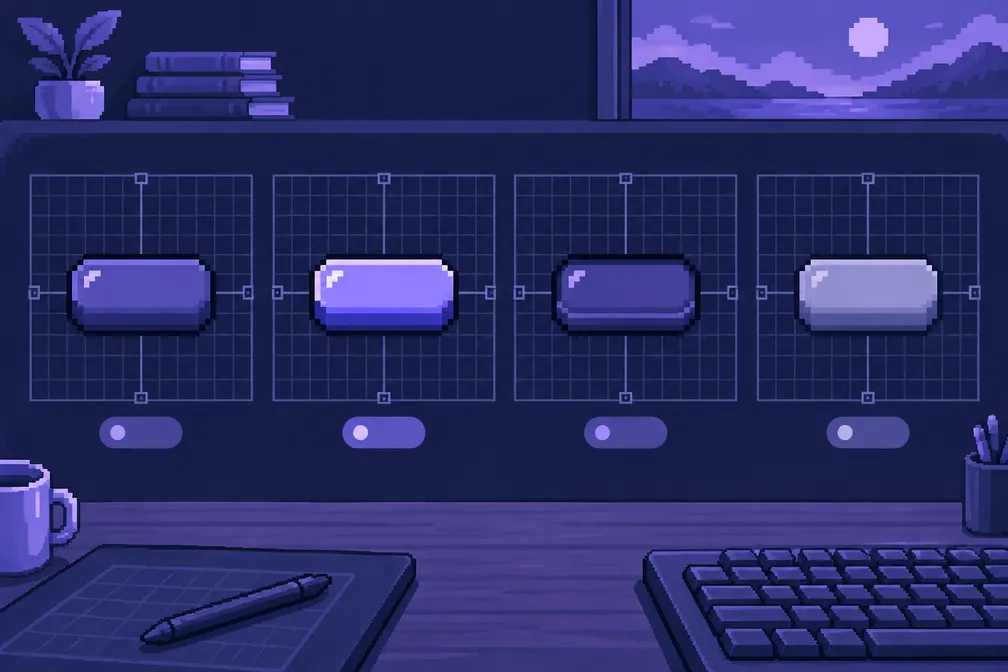
Для кнопки действия можно подготовить три файла с одинаковой рамкой: обычное состояние, наведение и нажатие. В первом сохраняется основной цвет, во втором усиливается контраст или появляется акцент, в третьем меняется заливка либо положение внутреннего знака. Если рамка кнопки при этом меняет размер, интерфейс может «прыгать» при наведении; поэтому визуальное нажатие лучше выразить цветом, тенью или небольшим внутренним смещением, сохранив внешнюю область.
Затем настройте соответствие событий и вариантов: курсор над доступной кнопкой включает состояние наведения, удержание — нажатое, отсутствие доступного действия — отдельное состояние недоступности, если оно предусмотрено дизайном. Проверьте поведение не только мышью, но и другими способами управления, которые поддерживает проект: визуальное состояние должно соответствовать фактической интерактивности.
Рабочий порядок подготовки
- Перечислите нужные состояния и условия их появления.
- Выберите общий холст, масштаб и точку привязки.
- Создайте варианты, сохраняя постоянные части объекта и меняя только необходимое.
- Дайте файлам последовательные имена и подготовьте таблицу состояний для атласа или импорта.
- Проверьте изображения в реальном размере, на разных фонах и после подключения в проекте.
- Исправьте смещения, обрезанные эффекты и несогласованность между рисунком и поведением.
Исходники удобно хранить отдельно от экспортированных файлов. В исходном документе оставьте понятные названия слоев и сгруппируйте общую геометрию с элементами, которые меняются по состояниям. Перед экспортом проверьте прозрачность, границы холста и выбранные параметры формата. Не удаляйте редактируемую версию сразу после получения готовых изображений: она упрощает исправления и расширение набора.
Лицензии и собственные материалы
Для игровых и веб-проектов используйте созданные самостоятельно изображения либо материалы, на которые у вас есть подходящие права. Условия лицензии могут ограничивать переработку, распространение исходников или коммерческое применение, поэтому фиксируйте источник и разрешенные способы использования. Если спрайт основан на стороннем материале, наличие отдельной версии для каждого состояния само по себе не отменяет требований лицензии.
Частые ошибки
- Разные холсты без причины. Варианты начинают менять положение объекта при переключении.
- Неясная разница между состояниями. Игрок или пользователь не понимает, что объект активен, нажат или недоступен.
- Слишком много дублирующих файлов. Поддерживать набор сложнее, хотя для части различий подошли бы параметры отображения.
- Проверка только в редакторе изображений. Импорт может изменить фильтрацию, масштаб или обрезку.
- Непоследовательные имена. Возникают ошибки при подключении файлов и поиске нужного варианта.
Хорошо организованный набор состояний опирается на простые договоренности: единая геометрия, понятные имена, заранее описанные переходы и проверка в конечной сцене. Эти правила подходят и для нескольких состояний интерфейсной иконки, и для последовательности игровых спрайтов, не привязывая проект к конкретному движку.
Нужно ли делать отдельный файл для каждого состояния объекта?
Не всегда. Отдельные файлы удобны, когда меняются форма, контур или детали. Если различие сводится к оттенку, прозрачности или свечению, его иногда проще задать параметрами движка. Выбирайте способ, который легче проверять и поддерживать в конкретном проекте.
Как избежать смещения объекта при переключении между спрайтами?
Сохраните одинаковый размер холста и согласованную точку привязки. Сравните варианты наложением и затем проверьте их в сцене: именно там видно, совпадают ли положение относительно пола, рамки интерфейса или соседних объектов.
Как организовать варианты в атласе?
Разместите кадры в предсказуемом порядке и ведите соответствие между именами состояний и областями атласа. Проверьте границы кадров, прозрачные поля и привязки после импорта, чтобы соседние изображения не попадали в выборку.
Как проверить, что состояния хорошо различимы?
Посмотрите на варианты рядом, затем проверьте их в реальном размере на фонах проекта. Убедитесь, что изменение заметно без увеличения, не теряется контур и визуальный сигнал соответствует поведению объекта — например, нажатое состояние действительно связано с нажатием.