
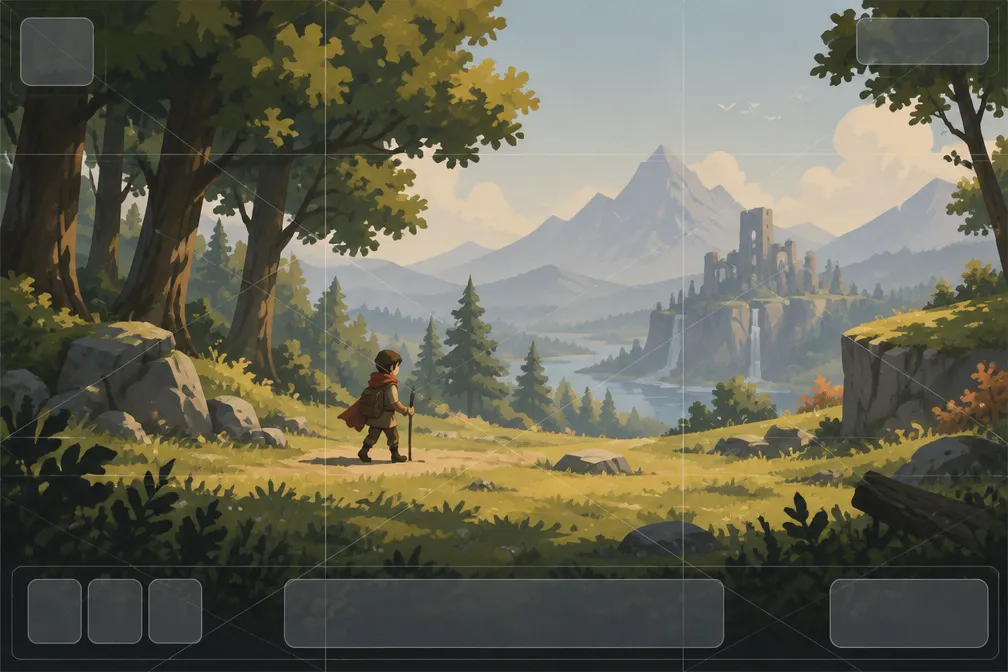
Как оставить свободное место под интерфейс в композиции сцены
Разбираем, как заранее предусмотреть область для HUD и других элементов интерфейса, сохранить читаемость сцены и проверить композицию на разных экранах.
Свободное место под интерфейс — это не пустой участок, который добавляют в последний момент, а часть композиции, запланированная для игровых элементов: индикаторов здоровья, мини-карты, подсказок, панели предметов или субтитров. Если не учитывать их при создании сцены, важные детали могут оказаться перекрыты, а сам интерфейс — выглядеть тесным. Поэтому игровую картинку стоит оценивать вместе с предполагаемым расположением HUD, даже если его графика ещё не готова.
Задача не в том, чтобы оставить большие безликие поля по краям. Свободная зона должна сохранять общий ритм кадра, не отнимать внимание у ключевого действия и оставаться пригодной для размещения интерфейса. Для этого сначала определяют, какие элементы появятся на экране, где они будут находиться и насколько сильно могут меняться во время игры.
Сначала составьте карту интерфейса
Набросайте схему HUD поверх рабочего кадра. На ней достаточно обозначить прямоугольниками примерные области: например, верхний угол для счётчика, нижнюю полосу для панели предметов, участок у края для мини-карты. Учитывайте не только постоянные элементы, но и временные: всплывающие сообщения, названия объектов, диалоги или подсказки управления. Для них может понадобиться больше места, чем для компактного значка.
Размер зон зависит от конкретного проекта, поэтому универсальных координат нет. Ориентируйтесь на прототип интерфейса и целевые устройства. Если расположение HUD пока не решено, оставьте варианты: подготовьте несколько схем и проверьте, какая из них меньше конфликтует с композицией.
| Элемент интерфейса | Что предусмотреть в сцене | Что проверить |
|---|---|---|
| Индикаторы и счётчики | Спокойный участок у края кадра, без мелких важных деталей | Не перекрывает ли область персонажа или значимые объекты |
| Мини-карта | Зона с простым фоном, где контрастная рамка останется заметной | Читается ли карта на светлых и тёмных сценах |
| Панель предметов | Полоса, не пересекающаяся с основным действием | Не теряются ли предметы и подсказки за краем экрана |
| Субтитры и сообщения | Область с достаточно ровным фоном и свободной высотой | Помещаются ли длинные строки и несколько реплик |
| Временные подсказки | Резерв, который можно задействовать без перекрытия цели или персонажа | Не закрывают ли подсказки друг друга и важные детали |
Подчините свободную зону иерархии кадра
Сначала решите, куда должен смотреть игрок: на персонажа, объект взаимодействия, опасность или направление движения. Затем разместите свободную область так, чтобы она не спорила с этой точкой внимания. Например, если герой смещён влево и движется вправо, пространство перед ним может поддержать ощущение движения. Но если именно справа появляется важная цель, там нельзя оставлять слишком шумный фон или ставить интерфейс поверх неё.
Свободная зона не обязана быть однотонной. Её можно заполнить крупными спокойными формами, мягким градиентом, неброской фактурой или участком с меньшим контрастом. Важно, чтобы фон не конкурировал с текстом и значками. Мелкие детали, яркие блики и резкие контуры лучше отнести туда, где они не будут мешать чтению HUD.
Проверяйте композицию с заглушками
Не ждите финальной графики интерфейса. Поставьте на сцену временные блоки нужной формы и приблизительного масштаба: прямоугольник панели, круг мини-карты, строки вместо текста. Затем проверьте, не закрывают ли они лицо персонажа, интерактивные объекты, путь движения или важные подсказки в окружении.
Например, в сцене с персонажем у левого края и проходом в центре можно зарезервировать угол под компактный индикатор, а нижнюю часть — под панель предметов. Если во время теста в центре появляются сообщения о взаимодействии, не стоит сразу переносить их поверх прохода: сначала проверьте, можно ли сместить панель или выделить для сообщений отдельную область. Такой макет помогает обнаружить конфликт до того, как художественные детали станут дорогими в переделке.
Учитывайте изменение кадра
В игре композиция часто меняется: камера перемещается, персонаж входит в кадр с разных сторон, фон становится светлее или темнее, а интерфейс раскрывается при событии. Поэтому проверяйте не один удачный скриншот, а несколько состояний: начало и конец движения камеры, появление противника, открытие меню, длинное сообщение, насыщенный эффектами момент.
Если проект рассчитан на разные форматы экрана, тестируйте кадр в соответствующих пропорциях. При изменении соотношения сторон часть окружения может обрезаться, а расстояние между объектом и краем — сократиться. Также полезно проверить безопасные поля: важный текст и ключевые значки не должны зависеть от того, что изображение показывается целиком на любом дисплее.
Рабочий порядок проверки
- Опишите состав HUD. Зафиксируйте постоянные, временные и контекстные элементы.
- Нарисуйте зоны. Разместите на кадре простые блоки и обозначьте участки для текста.
- Проверьте фокус. Убедитесь, что взгляд сначала направляется на игровое действие, а затем легко находит интерфейс.
- Сравните состояния. Просмотрите сцену при движении камеры и появлении временных элементов.
- Проверьте контраст и обрезку. Оцените, читается ли интерфейс на разных фонах и форматах кадра.
При работе над оригинальными иллюстрациями удобно сохранять макет сцены отдельно от финального экспорта и помечать зарезервированные участки на слое-комментарии. Это помогает согласовать композицию с разработчиком интерфейса и не принять временную заглушку за часть готового изображения. Если в проекте используются сторонние визуальные материалы, отдельно проверяйте условия лицензии: композиционная пригодность не заменяет разрешения на использование.
Частые ошибки
- Оставлять пустоту без назначения. Большое свободное поле может нарушить баланс кадра; сначала определите, какой интерфейс его займёт.
- Планировать только постоянный HUD. Подсказки, субтитры и сообщения тоже требуют места.
- Проверять один размер экрана. При другом соотношении сторон зона интерфейса может сместиться относительно важных объектов.
- Делать фон слишком выразительным. Высокая детализация за текстом или значками снижает читаемость, даже если элементы формально не перекрывают друг друга.
- Откладывать тест до финала. Чем позднее обнаружен конфликт, тем больше деталей сцены может потребоваться переделать.
Хорошо предусмотренное место под интерфейс незаметно поддерживает игру: HUD читается, действие остаётся в центре внимания, а сцена не выглядит искусственно обеднённой. Ключ к такому результату — ранняя схема расположения элементов и проверка композиции в движении, а не только на статичном изображении.
Нужно ли оставлять под интерфейс полностью пустой фон?
Нет. Достаточно снизить визуальную насыщенность и контраст в зарезервированной области. Крупные спокойные формы или мягкая фактура обычно сохраняют цельность сцены, не мешая тексту и значкам.
Что делать, если интерфейс пока не спроектирован?
Составьте предварительный перечень элементов и обозначьте возможные зоны простыми блоками. Если точное расположение неизвестно, сравните несколько макетов и проверьте их на ключевых сценах до детальной отрисовки.
Как проверить, что свободная зона не мешает игровому действию?
Наложите на кадр заглушки интерфейса и просмотрите сцену в движении. Отдельно проверьте появление целей, персонажей, подсказок и сообщений: ни один из этих элементов не должен теряться под HUD.
Как учесть разные форматы экрана?
Проверьте композицию в целевых соотношениях сторон и отметьте безопасные поля для текста и важных значков. Убедитесь, что при обрезке кадра интерфейс не закрывает ключевые объекты и сам не выходит за видимую область.