
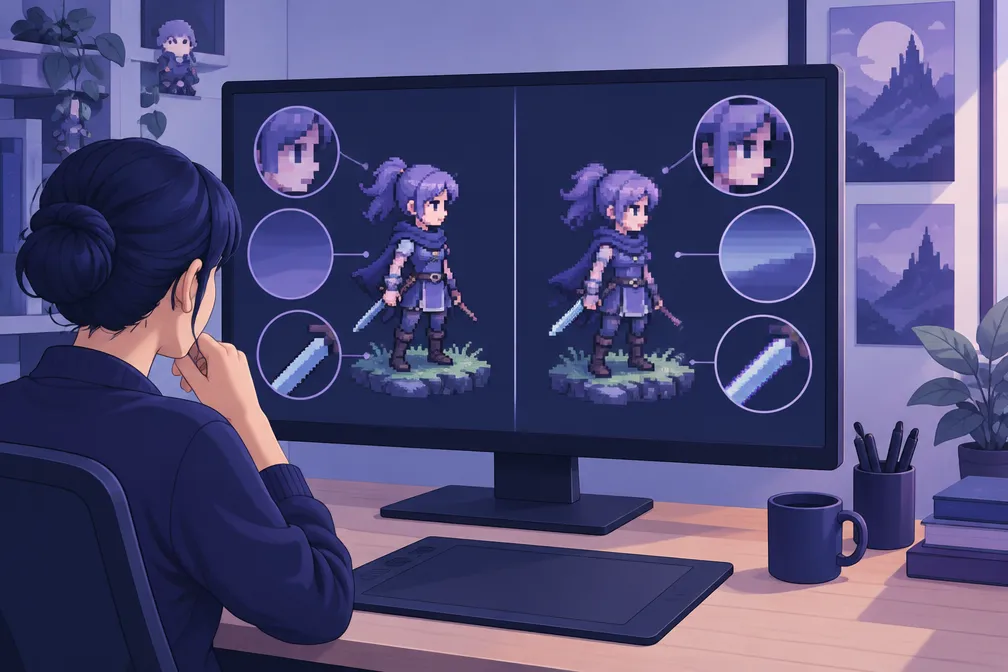
Как оценить визуальные артефакты после сжатия графики
Практическое руководство по оценке потерь при сжатии изображений: на что смотреть, как сравнивать оригинал и результат и когда артефакты критичны.
После сжатия изображения важно оценивать не только размер файла, но и то, насколько заметно изменился кадр. Артефакты — видимые следы потерь или особенностей кодирования: размытые границы, блочные участки, полосы в плавном градиенте, шум вокруг контрастных деталей. Их заметность зависит от содержания изображения, масштаба просмотра и того, где графика будет использоваться.
Универсального порога, после которого качество считается неприемлемым, нет. Для фоновой иллюстрации небольшая потеря мелких деталей может быть незаметна, тогда как ореол вокруг пиксельной иконки или текстуры интерфейса сразу бросается в глаза. Поэтому оценивать нужно не только файл в изоляции, но и его роль в проекте.
Какие артефакты искать
- Блоки и «квадраты». Однородные или похожие на мозаику участки, особенно заметные в небе, тенях и размытых фонах.
- Полосы в градиентах. Вместо плавного перехода появляются отдельные цветовые ступени. Эффект часто виден на больших однотонных областях.
- Ореолы и ringing. Светлые или тёмные контуры возле резких границ: например, вокруг текста, тонкой линии или силуэта на контрастном фоне.
- Размытие деталей. Текстуры, мелкие штрихи и тонкие линии теряют чёткость, сливаются или выглядят нестабильно при уменьшении.
- Цветовой шум и пятна. Вокруг насыщенных контуров или в тенях могут появляться нехарактерные цветные точки и разводы.
- Искажения прозрачности. На полупрозрачных краях спрайтов могут проявиться нежелательный фон, кайма или ступенчатый контур.
Один и тот же дефект может быть почти неразличим на иллюстрации с шумной фактурой и очень заметен на чистой графике с плоскими заливками. Кроме того, артефакт, невидимый при уменьшенном предпросмотре, может проявиться в масштабе 100%.
Надёжная последовательность проверки
- Сохраните исходник. Сравнивайте результат с оригиналом, а не с предыдущей сжатой версией: повторное сохранение с потерями способно накапливать дефекты.
- Сопоставьте изображения в одинаковых условиях. Откройте их в одном просмотрщике, при одинаковом масштабе и отображении цвета. Убедитесь, что размеры кадра совпадают.
- Проверьте весь кадр. На общем виде оцените композицию, контраст и читаемость. Затем осмотрите важные участки при масштабе 100%: края, текст, градиенты, мелкие элементы и зоны прозрачности.
- Используйте переключение между версиями или наложение. Быстрое переключение облегчает поиск изменений. При наложении выравнивайте кадры и не путайте смещение изображения с дефектом сжатия.
- Проверьте изображение в целевом интерфейсе. Реальный размер на экране и соседние элементы меняют восприятие. Иконка, читаемая отдельно, может терять форму на фоне интерфейса.
- Сравните несколько вариантов экспорта. Меняйте настройки по одной и записывайте размер файла и заметные дефекты. Так проще понять, какое изменение дало улучшение.
Если доступен инструмент сравнения, полезно дополнить визуальный осмотр картой разницы: она подсветит области, где пиксели изменились. Однако различие пикселей само по себе не равно видимому ухудшению. Небольшое изменение цвета может дать заметную численную разницу, но не повлиять на восприятие, а тонкий ореол, напротив, окажется важным для интерфейса.
Оценка по назначению изображения
| Тип графики | Что проверять особенно внимательно | Признак проблемы |
|---|---|---|
| Иконки и элементы интерфейса | Контуры, мелкие детали, читаемость при рабочем размере | Ореолы, размытые линии, изменение формы символа |
| Спрайты с прозрачностью | Край объекта, полупрозрачные пиксели, состояние фона | Цветная кайма или ступенчатый контур |
| Иллюстрации и фоновые изображения | Градиенты, крупные плавные области, текстуры | Полосы, блоки, пятнистые переходы |
| Текстуры | Повторяющиеся детали и границы тайла | Заметный шов, потеря рисунка или неестественная зернистость |
Например, при экспорте фоновой иллюстрации можно принять лёгкое сглаживание малозаметной фактуры, если композиция и цветовые переходы сохраняются. Для маленькой игровой иконки приоритет другой: важны чёткий силуэт и узнаваемость в том размере, в котором её увидит пользователь. У спрайта отдельно проверьте края на нескольких фонах — светлая кайма может скрываться на белом и резко проявляться на тёмном.
Как выбрать приемлемый результат
Сначала определите, какие свойства изображения нельзя терять: например, точную форму символа, гладкость градиента или прозрачность по краям. Затем сравнивайте варианты сжатия по трём вопросам:
- Насколько изменилось восприятие изображения при целевом размере?
- Появился ли дефект в значимой зоне или только в малозаметной фактуре?
- Оправдывает ли уменьшение файла компромисс в качестве для данного проекта?
Если артефакт заметен только при сильном увеличении, но не влияет на отображение в продукте, он может оказаться допустимым. Если же он меняет контур, мешает распознать деталь или создаёт видимый шов, стоит пересмотреть формат, параметры экспорта или подготовку исходника. Для графики, где важны точные пиксели и прозрачность, сначала проверьте, подходит ли выбранный формат вообще.
Фиксируйте результаты в короткой таблице проекта: вариант экспорта, размер файла, заметные изменения и решение. Это не заменяет просмотр, зато помогает команде применять одинаковые критерии к похожим материалам и не выбирать настройки только по числу килобайт.
Частые ошибки при проверке
Не сравнивайте изображения в разных масштабах или на разных фонах: так легко принять особенности отображения за дефект кодирования. Не делайте вывод только по миниатюре — она сглаживает часть проблем. Не ориентируйтесь исключительно на численную метрику качества: такие показатели полезны для сравнения, но не всегда отражают заметность дефекта в конкретном интерфейсе. И не пересохраняйте исходный файл многократно в формате с потерями: для повторных экспортов храните мастер-версию без таких потерь.
Итоговая проверка должна отвечать на практический вопрос: остаётся ли изображение ясным и уместным в том месте, где его увидит пользователь? Если ответ положительный, а критичные детали и края сохранены, сжатие выполняет свою задачу. Если дефект отвлекает или меняет смысл графики, экономия размера не компенсирует потерю качества.
Почему артефакты заметны только на некоторых участках изображения?
Кодек и настройки сжатия по-разному влияют на разные типы деталей. Плавные градиенты могут показать полосы, резкие контуры — ореолы, а фактурные участки — блочность или потерю мелких деталей. Поэтому проверяйте изображение целиком и отдельно рассматривайте типичные зоны риска.
Как корректно сравнить сжатый файл с оригиналом?
Откройте обе версии при одинаковом масштабе и в одном просмотрщике, проверьте совпадение размеров и выравнивание. Сравните общий вид, затем осмотрите важные детали при масштабе 100%. Переключение между версиями или наложение помогает заметить изменения, но само по себе не определяет, ухудшилось ли восприятие.
Достаточно ли карты разницы или численной метрики качества?
Нет. Карта разницы и метрики показывают изменения между версиями, но не всегда отражают их визуальную значимость. Используйте их как дополнительный способ поиска подозрительных областей, а окончательное решение принимайте после просмотра в целевом размере и контексте.
Что проверить у спрайта с прозрачным фоном?
Осмотрите контур объекта и полупрозрачные края на светлом, тёмном и контрастном фоне. Ищите цветную кайму, ступенчатость и нежелательные пиксели. Также убедитесь, что программа просмотра корректно показывает прозрачность, иначе фон предпросмотра можно ошибочно принять за часть изображения.