
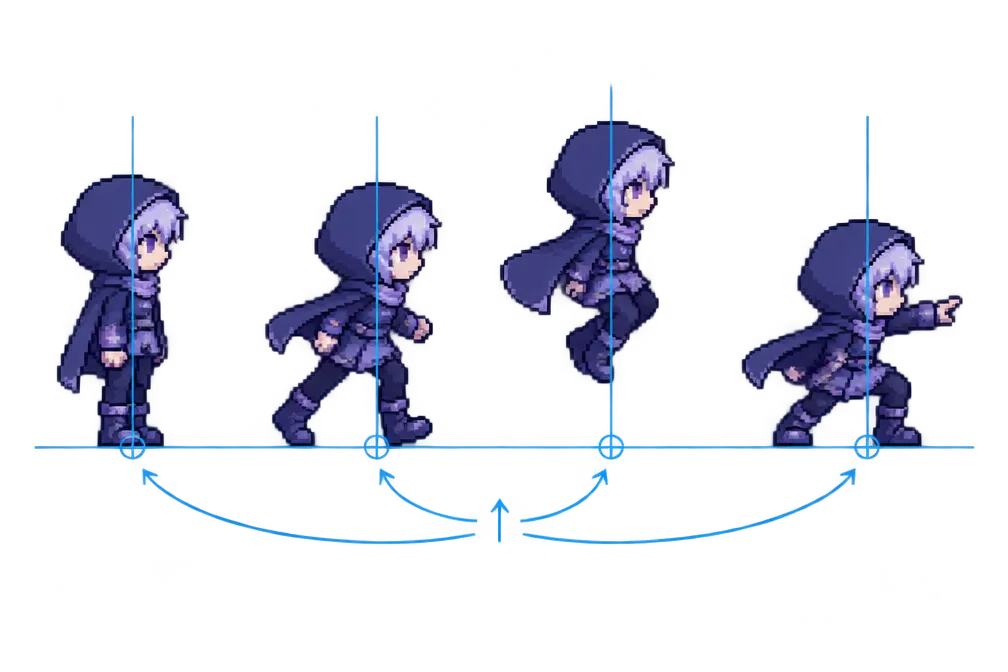
Как подготовить анимационные кадры с общей точкой опоры
Практическое руководство по выравниванию кадров спрайтовой анимации: выбор опорной точки, настройка холста, проверка движения и экспорт.
Чтобы персонаж или объект не смещался при воспроизведении спрайтовой анимации, все кадры нужно подготовить относительно одной и той же точки опоры. Ею может быть ступня персонажа, центр вращения предмета или основание эффекта. Важно не просто поставить рисунки на холсты одинакового размера, а сохранить одинаковые координаты этой точки в каждом кадре.
Общая опора особенно важна для игровых спрайтов: движок обычно показывает кадры последовательно, не исправляя их положение автоматически. Если опорные точки различаются, фигура будет подрагивать, скользить или менять высоту, хотя сам спрайт должен оставаться на месте. Согласованное выравнивание также упрощает настройку коллизий, размещение объектов в интерфейсе и повторное использование анимации.
Что считать точкой опоры
Точка опоры — условная координата, относительно которой кадр размещается в сцене. Для бегущего персонажа часто выбирают место контакта стопы с землёй. Для двери или рычага это может быть ось вращения, а для вспышки — центр визуального эффекта. Точка не обязана совпадать с геометрическим центром изображения: важна её функция в анимации.
Выберите опору до того, как раскладывать кадры. Ориентируйтесь на то, как объект должен вести себя в игре. Если персонаж стоит на поверхности, удобнее привязать его к основанию тела; если объект вращается, логичнее использовать его шарнир. Для анимации прыжка точка может оставаться у ног, даже когда ноги отрываются от земли: тогда движок управляет положением персонажа, а смена высоты задаётся самим рисунком и правилами анимации.
Пошаговая подготовка кадров
- Определите размер холста. Задайте одинаковые ширину и высоту для всех кадров одной последовательности. Оставьте достаточно места для крайних положений: вытянутой руки, хвоста, оружия или крупных частиц. Холст не должен обрезать рисунок.
- Зафиксируйте координату опоры. Выберите положение на холсте, например нижнюю центральную точку. Запишите координаты или включите направляющие и сетку в редакторе. Если инструмент поддерживает pivot, anchor или origin, используйте одну и ту же точку для всех кадров.
- Размещайте рисунки относительно опоры. Сопоставляйте не внешние границы силуэта, а выбранную часть объекта. При ходьбе положение туловища и рук меняется, но ступня в момент контакта должна попадать в заданную область. Для других типов анимации применяйте аналогичное правило к выбранному шарниру или центру.
- Проверьте крайние кадры. Сравните кадры с наиболее широким, высоким и низким силуэтом. Убедитесь, что рисунок помещается в холсте и опора не сдвинулась вслед за контуром.
- Просмотрите последовательность в цикле. Воспроизведите кадры с предполагаемой скоростью. Наблюдайте не только за движением деталей, но и за общей позицией объекта относительно неподвижной линии или сетки.
- Экспортируйте и проверьте в целевой среде. Убедитесь, что при сборке листа кадров сохранены порядок, прозрачность и размеры ячеек. Затем проверьте анимацию в движке или приложении, где она будет использоваться.
Что делать, если кадры разного размера
Если исходные изображения имеют разные размеры, сначала решите, как именно будет устроена последовательность. Обычно кадры приводят к общему холсту, сохраняя масштаб рисунка, и размещают на нём относительно единой опоры. Простое выравнивание по левому верхнему углу редко помогает: объект может занимать разные части изображения, поэтому его значимая точка всё равно будет перемещаться.
Когда общий холст не нужен, например при использовании отдельных изображений с метаданными, опорную точку можно задавать для каждого кадра отдельно. Тогда важно проверить, что экспортёр и движок действительно учитывают эти значения. Формат спрайт-листа и настройки импорта должны соответствовать способу размещения кадров; иначе правильные координаты в редакторе не гарантируют правильное поведение в игре.
Пример: цикл ходьбы
Предположим, есть четыре рисунка персонажа для короткой циклической анимации. На первом кадре левая нога касается земли, на втором ноги проходят друг мимо друга, на третьем опора переходит на правую ногу, а на четвёртом тело возвращается к промежуточной позе. Если каждый рисунок центрировать по его силуэту, персонаж будет менять положение при каждом шаге. Вместо этого задайте одну точку на уровне основания ног и размещайте каждый кадр относительно неё. Для проверки проведите горизонтальную направляющую через уровень поверхности и проиграйте цикл: контактные положения должны выглядеть согласованно, а естественный подъём тела — не превращаться в случайное подрагивание.
| Тип объекта | Возможная опора | Что проверять |
|---|---|---|
| Персонаж, стоящий или идущий | Основание стоп или точка контакта с поверхностью | Не скользит ли персонаж по линии пола |
| Вращающийся предмет | Ось или шарнир | Совпадает ли центр вращения между кадрами |
| Снаряд или летящий объект | Центр объекта либо точка крепления эффекта | Не меняется ли положение при смене рисунка |
| Вспышка или частицы | Центр визуального события | Остаётся ли эффект у нужного места в сцене |
Частые ошибки и способы проверки
- Центрирование каждого кадра по его границам. Контур меняется, поэтому вместе с ним перемещается и центр. Используйте смысловую опору, а не автоматическое выравнивание по рамке.
- Одинаковый размер ячеек без общей координаты pivot. Равные ячейки обеспечивают удобную раскладку, но не гарантируют устойчивого положения объекта. Проверьте координаты опоры отдельно.
- Слишком тесный холст. В крайних позах детали обрезаются или упираются в границы. Оставьте прозрачный запас, учитывая максимальный размах силуэта.
- Проверка только в статике. Небольшой сдвиг может быть незаметен при сравнении двух кадров, но хорошо виден в цикле. Просмотрите анимацию на контрастном фоне и рядом с неподвижной направляющей.
- Несовпадение настроек экспорта и импорта. Поворот ячеек, обрезка прозрачных полей или неверный порядок кадров могут изменить результат. Проверяйте уже импортированную анимацию, а не только исходный файл.
Перед выпуском сохраните исходные кадры и рабочий файл проекта отдельно от экспортированного спрайт-листа. Так проще исправить отдельную позу, повторно собрать последовательность и проверить, что прозрачность и размеры остались прежними. Если над анимацией работает несколько человек, зафиксируйте выбранную точку опоры и правила именования кадров в короткой технической заметке.
Обязательно ли делать все кадры одинакового размера?
Для спрайт-листа с регулярными ячейками обычно удобен единый размер холста: так проще нарезать и импортировать кадры. При отдельных изображениях допустимы разные размеры, если формат и движок поддерживают индивидуальные метаданные. В обоих случаях координату опоры нужно согласовать.
Должна ли точка опоры совпадать с центром рисунка?
Нет. Центр изображения часто меняется вместе с позой и может вызвать заметный сдвиг. Выбирайте функциональную точку: контакт с землёй, шарнир, место крепления или центр эффекта — в зависимости от поведения объекта.
Как отличить ошибку выравнивания от намеренного движения?
Сравните анимацию с неподвижной направляющей и оцените, соответствует ли перемещение задумке. В цикле ходьбы небольшое вертикальное движение тела может быть частью движения, а внезапный сдвиг всего спрайта в сторону при смене кадра обычно указывает на несогласованную опору.
Что делать, если конечности выходят за пределы общего холста?
Увеличьте холст для всей последовательности и разместите кадры относительно прежней опоры. Если изменить размер только отдельных ячеек, проверьте совместимость такого формата с импортёром. Не обрезайте силуэт ради одинаковых границ: обрезанные детали будут заметны в анимации.