
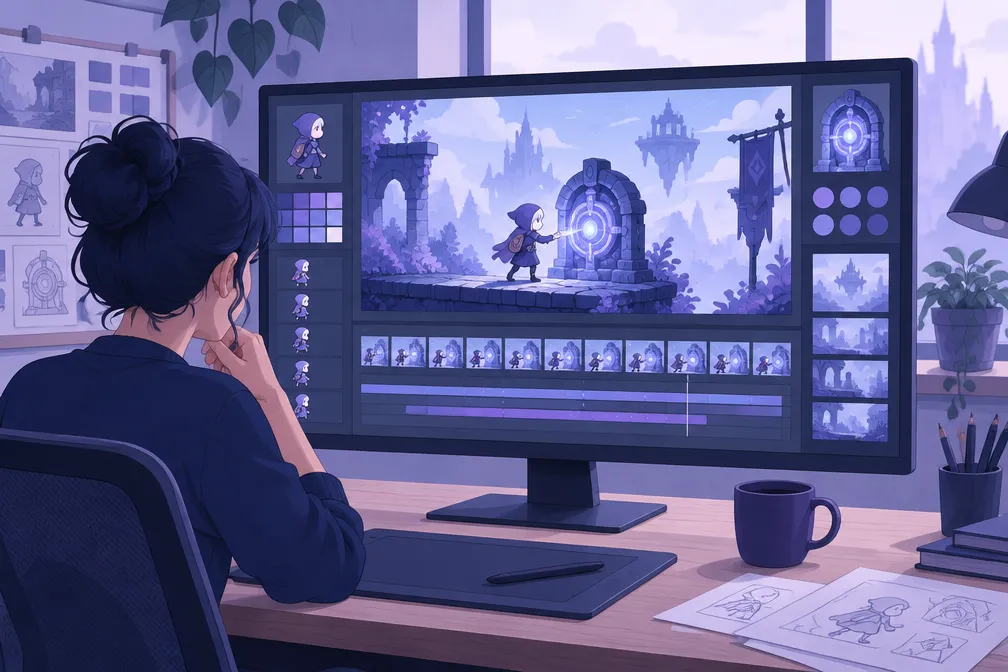
Как подготовить анимированное изображение для страницы игры
Разбираем, как спланировать анимацию для страницы игры, выбрать формат, настроить размеры и проверить качество, вес файла и доступность.
Анимированное изображение на странице игры должно быстро объяснять, что увидит игрок, и не мешать изучению текста и интерфейса. Для этого сначала определяют задачу кадра, затем готовят короткую зацикленную сцену, выбирают подходящий формат и проверяют результат на разных экранах. Простая анимация с ясным главным объектом обычно полезнее, чем длинная последовательность эффектов.
Сначала определите задачу
Решите, какую информацию должен передать визуальный фрагмент: показать движение персонажа, работу игровой механики, атмосферу локации или реакцию интерфейса. Один короткий эпизод лучше раскрывает одну мысль. Если одновременно движутся фон, несколько объектов, надписи и частицы, зрителю сложнее понять, на что смотреть.
Полезно заранее составить мини-сценарий из трёх этапов: исходное положение, ключевое действие и возвращение к исходному состоянию. Для бесшовного цикла последний кадр должен естественно переходить в первый. Например, при вращении предмета его положение и направление движения в конце цикла должны согласовываться с началом.
Подготовьте композицию и кадрирование
Продумайте, где изображение будет размещено: в широком блоке, карточке игры или рядом с описанием. Важный объект держите в безопасной центральной области, чтобы при адаптивном кадрировании не обрезались лицо, предмет или значимая деталь. Не размещайте ключевую информацию у самого края.
Если анимация содержит текст, проверьте его читаемость в уменьшенном размере. Текст внутри изображения хуже адаптируется и может быть недоступен для экранных дикторов. Заголовки и пояснения по возможности размещайте средствами страницы, а не встраивайте в кадр.
Выберите формат по содержимому
Формат влияет на цвет, прозрачность, плавность, размер и поддержку браузерами. Для коротких сцен с ограниченной палитрой может подойти GIF, но он не всегда даёт компактный файл и обычно ограничивает точность цвета. APNG сохраняет более богатую цветопередачу и прозрачность, однако его поддержка и размер требуют проверки. Видеоформаты, например WebM или MP4, часто практичнее для более сложного движения, но это уже не анимированное изображение в узком смысле: потребуется корректно настроить воспроизведение и предусмотреть неподвижный вариант.
| Формат | Когда рассмотреть | Что проверить |
|---|---|---|
| GIF | Короткая простая сцена с небольшой палитрой | Цветовые переходы, размер файла, плавность цикла |
| APNG | Нужны прозрачность и более точная цветопередача | Совместимость в целевых браузерах и итоговый вес |
| WebP | Нужна анимация в веб-проекте и важна компактность | Поддержку среды, артефакты и корректное отображение |
| WebM или MP4 | Сцена сложная, длиннее простого микродвижения или содержит много деталей | Автовоспроизведение, зацикливание, постер и доступность |
Не выбирайте формат только по расширению файла. Экспортируйте короткую пробу и сравните её в реальном размере на странице. Если движущиеся элементы имеют тонкие контуры, градиенты или прозрачные края, отдельно оцените появление ореолов и цветовых ступеней.
Настройте длительность и движение
У анимации должен быть понятный ритм. Слишком быстрые вспышки и резкие смены кадров утомляют, а чрезмерно медленное движение может выглядеть как зависание. Для демонстрации механики оставьте достаточно времени, чтобы заметить действие; для декоративного акцента уменьшите число одновременно движущихся элементов.
Предусмотрите возможность учитывать настройку пользователя «уменьшить движение». Если эффект не несёт критической информации, его можно заменить статичным кадром или остановить. Не используйте мигание как способ привлечь внимание. Для видео без звука укажите соответствующие параметры воспроизведения и подготовьте осмысленное изображение-постер, которое отображается до старта.
Оптимизируйте файл без заметной потери качества
Уменьшайте не только размер кадра, но и объём лишних данных. Удалите ненужные области, сократите число кадров там, где движение можно передать реже, и не сохраняйте избыточные метаданные. Для повторяющегося фона проверьте, можно ли использовать статичное изображение с небольшим анимированным элементом поверх него.
Оптимизацию оценивайте визуально: сравнивайте исходник и экспорт на типичном экране, особенно в областях с градиентами, мелкими деталями и прозрачностью. Не уменьшайте качество до появления заметных полос, мерцания или расплывшихся контуров. Если изображение занимает важное место в первом экране страницы, проверьте, не задерживает ли его загрузка появление основного содержимого.
Проверка перед публикацией
- Откройте файл в целевых браузерах и на экранах разной ширины.
- Убедитесь, что главный объект не обрезан, а цикл не имеет заметного скачка.
- Проверьте цвет, прозрачные края, резкость и читаемость в уменьшенном виде.
- Посмотрите, как страница ведёт себя при медленном соединении и отключённой анимации.
- Добавьте альтернативный текст, если изображение передаёт важную информацию; декоративному элементу задайте соответствующее поведение в разметке.
- Убедитесь, что исходные материалы и права на использованные графические элементы документированы.
Пример рабочего процесса
Допустим, нужно показать, как игровой персонаж активирует механизм. Сначала подготовьте статичную композицию и обозначьте безопасную область кадра. Затем сделайте короткую последовательность: персонаж подходит, нажимает на рычаг, механизм меняет состояние. Уберите второстепенные движения, проверьте переход между концом и началом и экспортируйте несколько вариантов. Сравните их по плавности и весу, а затем протестируйте выбранный вариант в карточке и на широкой странице. Если важное действие плохо различимо в уменьшенном размере, упростите сцену или подготовьте отдельный кадр для компактного блока.
Частые ошибки
К типичным проблемам относятся слишком длинный цикл, перегруженный фон, резкий скачок при повторе, неудачное кадрирование на мобильном экране и попытка компенсировать слабую композицию дополнительными эффектами. Ещё одна ошибка — публикация без проверки альтернативного состояния: при медленной загрузке или отключённом движении пользователь может не получить нужную информацию. Планируйте статичный кадр и текстовое описание вместе с анимацией, а не после неё.
Что выбрать для короткой анимации на странице игры: GIF, APNG или WebP?
Выбор зависит от палитры, прозрачности, сложности движения и целевой среды. GIF подходит для простых сцен, APNG может быть удобен при необходимости прозрачности и точной цветопередачи, WebP стоит проверить как веб-вариант с потенциально компактным размером. Сравните экспортированные файлы по качеству и весу именно в вашем макете.
Как сделать анимацию бесшовной?
Спланируйте начальное и конечное состояния так, чтобы они совпадали или переходили друг в друга без резкой смены положения и скорости. Просмотрите цикл многократно, уделяя внимание последнему и первому кадрам. Для движения по кругу можно заранее задать траекторию, которая возвращает объект к исходной точке.
Нужно ли добавлять альтернативный текст к анимированному изображению?
Если изображение сообщает важные сведения, кратко опишите его смысл и действие. Если оно только украшает страницу и не добавляет информации, его следует обозначить как декоративное средствами разметки. Не полагайтесь только на анимацию, если без неё пользователь потеряет существенное объяснение.
Как уменьшить размер файла, не испортив изображение?
Начните с подходящих размеров кадра и удаления лишних областей. Затем проверьте, можно ли сократить число кадров или заменить часть движения статичным элементом. Сравнивайте варианты визуально в реальном размере: особенно внимательно смотрите на градиенты, контуры и прозрачные края. Универсального параметра сжатия для всех сцен нет.