
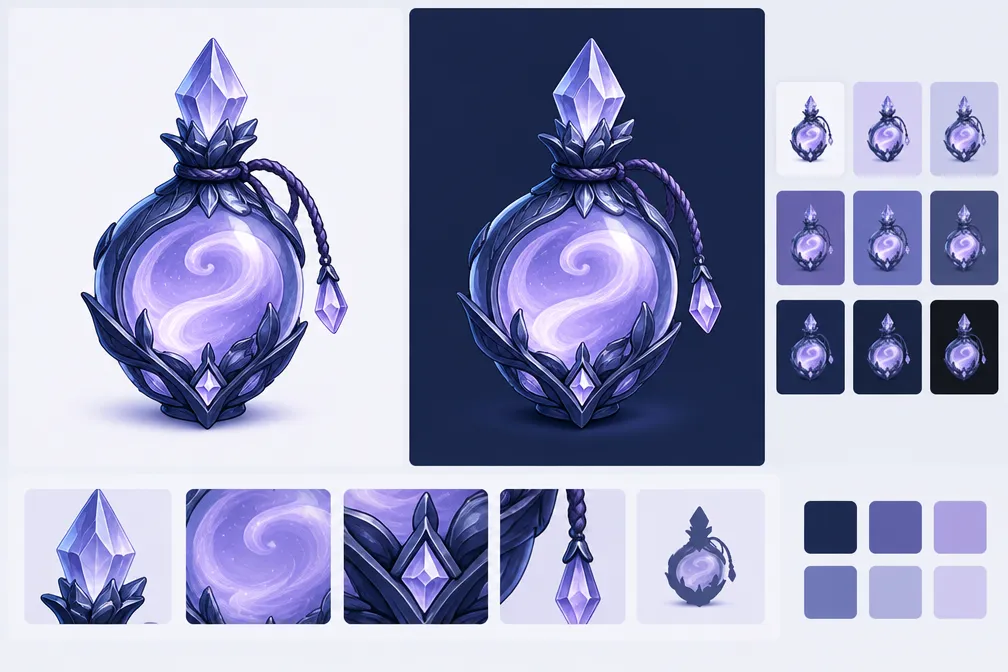
Как подготовить иконки предметов для светлого и тёмного фона
Практическое руководство по контрасту, контуру, цвету и экспорту игровых иконок, которые остаются читаемыми на светлом и тёмном фоне.
Иконка предмета должна ясно восприниматься не сама по себе, а на фоне интерфейса: в инвентаре, панели быстрого доступа, подсказке или окне награды. Если подготовить изображение только под один фон, на другом могут исчезнуть светлые края, потеряться тёмные детали или измениться впечатление от цвета. Надёжный подход — проверять одну и ту же иконку на нескольких вариантах окружения и отделять читаемость силуэта от декоративных эффектов.
Начинайте с самого предмета: определите его силуэт, главную деталь и цвета, по которым игрок сможет узнать объект. Затем подберите способ отделить изображение от фона. Это может быть свободное пространство вокруг предмета, тонкий контур, локальная подложка или сочетание этих решений. Универсальной толщины обводки нет: результат зависит от размера отображения, сложности формы и стиля проекта.
Сначала проверьте силуэт
Уменьшите иконку до предполагаемого размера в интерфейсе и оцените её без мелких деталей. Предмет должен отличаться от соседних элементов по общей форме и крупным цветовым пятнам. Если при уменьшении исчезает характерный выступ, рукоять или отверстие, уточните силуэт или упростите рисунок. Мелкие блики и текстуры не заменят узнаваемую форму.
Полезно проверить изображение в однотонном виде: временно сведите его к тёмному силуэту на нейтральном фоне. Так проще понять, не сливаются ли важные части предмета друг с другом и есть ли у него ясный внешний контур. Для предметов сложной формы можно сохранить различия между крупными частями, но не стоит рассчитывать, что все мелкие детали останутся заметными в маленькой ячейке.
Сравните иконку на двух фонах
Подготовьте тестовую пару: светлую и тёмную подложки, близкие к тем, которые действительно используются в интерфейсе. Проверяйте не только край изображения, но и внутренние детали. На светлом фоне светлый металл или бледная ткань могут потерять границу; на тёмном фоне это же изображение часто читается лучше, зато тёмные элементы предмета сливаются с окружением.
Если предусмотрена прозрачность, тестируйте её именно в тех ячейках, где появится иконка. Шахматный фон редактора удобен для проверки прозрачных пикселей, но не показывает, как изображение выглядит в готовом интерфейсе. Также полезно посмотреть на иконку рядом с другими предметами: контраст может казаться достаточным отдельно, но теряться среди более ярких соседей.
Выберите способ отделения от фона
- Контур. Тонкая обводка помогает обозначить границу, если край предмета совпадает по яркости с фоном. Проверьте её на обеих подложках: контур, заметный на светлой, может стать тяжёлой рамкой на тёмной.
- Локальная подложка. Небольшое пятно или мягкая форма за предметом создаёт область контраста. Такое решение полезно, когда контур нарушает стиль изображения, но подложка не должна превращать каждую иконку в одинаковую плашку.
- Разделение крупных частей. Разница в светлоте между корпусом, рукоятью и другими основными элементами помогает читать предмет даже без выраженной внешней обводки.
- Свободное поле. Отступ вокруг силуэта снижает визуальную тесноту и не даёт краям случайно сливаться с рамкой ячейки или соседним объектом.
Не добавляйте одновременно толстый контур, яркое свечение и плотную подложку, если для этого нет отдельной задачи. Избыток эффектов конкурирует с формой предмета и может нарушить общий стиль набора. Лучше внести одно изменение, снова проверить пару фонов и сравнить результат с остальными иконками.
Учитывайте цвет и светлоту
Цвет сам по себе не гарантирует отделения от фона. Два оттенка могут различаться по названию, но быть близкими по светлоте; в небольшом изображении граница тогда выглядит слабой. Сравните предмет и подложку в оттенках серого: если силуэт почти исчезает, измените светлоту одной из областей, уточните край или добавьте умеренную подложку.
Для цветного интерфейса проверяйте, не сливается ли важная деталь с цветом ячейки, рамки или подсветки выбранного предмета. При этом не нужно делать все объекты максимально контрастными: важнее сохранить ясный силуэт и заметность значимых частей. Если иконки различаются по редкости или состоянию, цветовые маркеры лучше отделять от самого изображения предмета — например, использовать рамку ячейки, а не перекрашивать объект без необходимости.
Согласуйте иконки в наборе
Даже удачные по отдельности изображения могут выглядеть несогласованно, если у них разный масштаб предмета, отступы, направление света или характер контура. Разместите несколько иконок рядом и сравните их на светлом и тёмном фоне. Важно, чтобы предметы занимали сопоставимую площадь, а декоративные эффекты не менялись без причины от одной картинки к другой.
Для проверки удобно использовать простой тестовый лист: одинаковые ячейки, пара вариантов фона и несколько характерных предметов — светлый, тёмный, узкий и сложной формы. Такой набор выявляет проблемы раньше, чем проверка одной «удобной» иконки. Зафиксируйте удачные правила в визуальной системе проекта: отступы, подход к контуру, масштаб и ограничения на эффекты.
Экспорт и финальная проверка
Перед экспортом проверьте, что прозрачные области действительно прозрачны, а не заполнены цветом, похожим на фон редактора. Убедитесь, что важные детали не обрезаны и не упираются в край холста. Формат выбирайте под способ использования и требования проекта: растровый файл подходит для готовой пиксельной или рисованной иконки, а векторный удобен там, где графику нужно масштабировать и среда поддерживает такой формат.
После экспорта откройте изображение в тестовой сцене интерфейса, а не только в редакторе. Проверьте фактический размер показа, светлую и тёмную подложки, соседние элементы и состояния интерфейса. Если предусмотрено уменьшение или масштабирование, оцените результат именно после этой операции: тонкие линии и прозрачные края могут вести себя иначе, чем на исходном холсте.
| Что проверить | На светлом фоне | На тёмном фоне |
|---|---|---|
| Внешний силуэт | Не исчезают ли светлые края и пустоты | Не сливаются ли тёмные части предмета |
| Крупные детали | Сохраняется ли граница между предметом и подложкой | Не пропадают ли тёмные элементы внутри силуэта |
| Контур или эффект | Не слишком ли слабый край | Не выглядит ли обводка чрезмерно яркой |
| Малый размер | Остаётся ли предмет узнаваемым | Не превращаются ли детали в сплошное пятно |
| Экспорт | Нет ли светлой каймы вокруг прозрачных пикселей | Нет ли тёмной каймы или случайной заливки |
Короткий порядок работы
- Определите, где и в каком размере будет показана иконка.
- Упростите изображение до ясного силуэта и проверьте его в уменьшенном виде.
- Сравните иконку на реальных светлой и тёмной подложках.
- При необходимости скорректируйте светлоту, контур, отступ или локальную подложку.
- Проверьте несколько разных предметов в одном наборе и согласуйте их масштаб и стиль.
- Откройте экспортированные файлы в интерфейсе и повторите проверку в целевом размере.
Главный критерий — предмет быстро распознаётся и не теряет важных границ на обоих типах фона. Проверка на тестовом листе и в готовом интерфейсе обычно полезнее, чем попытка подобрать один декоративный эффект, который якобы подходит ко всем изображениям.
Нужны ли для светлого и тёмного фона две версии каждой иконки?
Не обязательно. Сначала проверьте один вариант на обеих подложках: часто достаточно скорректировать силуэт, светлоту или добавить умеренное отделение от фона. Отдельные версии могут быть оправданы, если интерфейсы сильно различаются или единый вариант заметно теряет читаемость.
Как понять, что обводка стала слишком толстой?
Посмотрите на иконку в целевом размере и рядом с другими предметами. Если обводка начинает восприниматься как главная форма, закрывает тонкие детали или выглядит тяжелее на тёмной подложке, уменьшите её или проверьте менее заметный способ отделения.
Почему прозрачный PNG выглядит с каймой после вставки в интерфейс?
На полупрозрачных краевых пикселях может сохраниться цвет прежнего фона, особенно если изображение готовили на контрастной подложке. Проверяйте край на нескольких цветах и на тестовой сцене; при необходимости очистите края и повторите экспорт из исходника.
Нужно ли проверять иконку в оттенках серого?
Это полезный дополнительный тест: он показывает, не держится ли читаемость только на различии оттенков. Если в сером силуэт распадается, можно изменить светлоту крупных областей или яснее обозначить границы, сохранив цветовое решение проекта.