
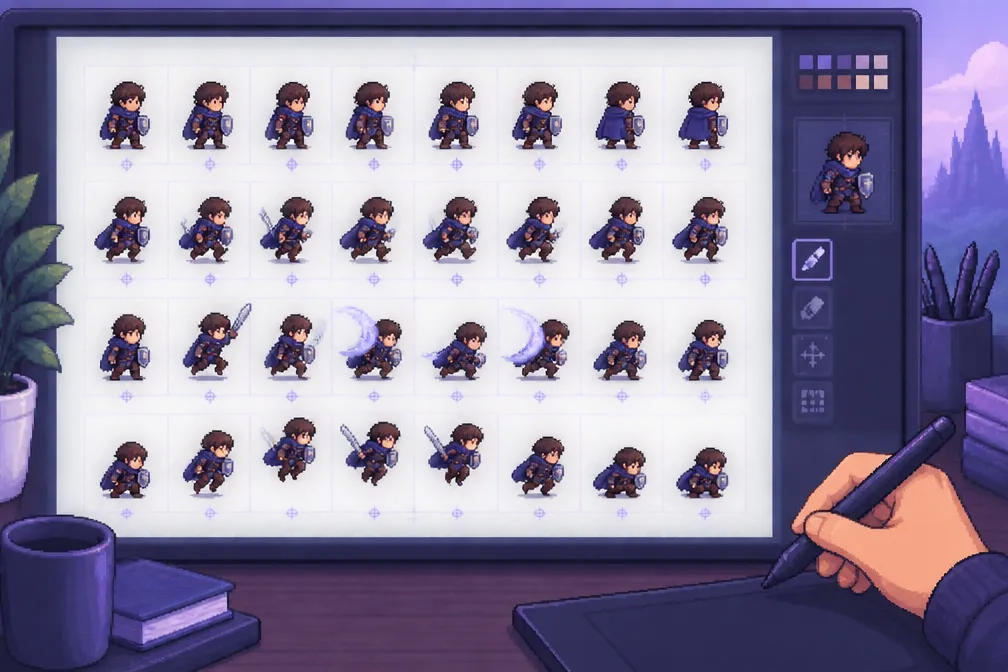
Как построить сетку спрайтов для анимации персонажа
Разбираем, как спланировать лист спрайтов: выбрать размер ячейки, расположить кадры, сохранить прозрачность и проверить анимацию в игровом проекте.
Сетка спрайтов — это лист, в котором кадры анимации персонажа разложены по ячейкам одинакового размера. Игровой движок или инструмент обработки изображений выделяет кадры из листа и воспроизводит их по порядку. Чтобы такая схема работала без рывков и обрезанных деталей, заранее определите размеры ячейки, число кадров, расположение анимаций и правила экспорта.
Сначала определите, что войдёт в лист
Перечислите нужные действия персонажа: например, ожидание, ходьбу, прыжок и получение урона. Для каждого действия зафиксируйте количество кадров и порядок воспроизведения. Это помогает оценить размер листа и не смешивать в одной последовательности изображения, предназначенные для разных состояний.
Необязательно помещать все анимации на один лист. Один общий спрайт-лист удобен, когда персонаж небольшой, набор кадров компактен, а проекту нужна единая текстура. Отдельные листы для групп действий проще редактировать и проверять, особенно если анимаций много или они имеют разные требования к экспорту.
Выберите размер ячейки
Ячейка должна вмещать самый крупный кадр с учётом движения. Если при прыжке персонаж поднимает руки, размахивает оружием или выпускает эффект, проверьте, что эти элементы не выходят за границы отведённого прямоугольника. Иначе при нарезке изображение может обрезаться, а при смене кадров — заметно смещаться.
Для кадров одной анимации обычно используют одинаковые размеры ячеек. Силуэт персонажа не обязан занимать всю ячейку: свободное пространство вокруг него помогает избежать случайного обрезания. При этом чрезмерно большие ячейки увеличивают площадь текстуры без необходимости, поэтому ориентируйтесь на максимальный габарит кадра, а не на самый маленький.
Если точка опоры персонажа должна оставаться стабильной, например ноги при ходьбе должны стоять на одной линии, учитывайте это при размещении кадров. Можно выровнять рисунки относительно общей базовой линии или задать единый pivot в движке. Сам лист не гарантирует выравнивание: важно, чтобы принятый способ последовательно применялся ко всем кадрам.
Расположите кадры по понятной схеме
Самый простой вариант — одна строка на одну анимацию: кадры идут слева направо, а строки соответствуют разным действиям. Например, в первой строке можно разместить ожидание, во второй — ходьбу, в третьей — прыжок. Такая структура легко читается и подходит для инструментов, которые нарезают лист по фиксированной сетке.
Если кадры занимают несколько строк, заранее определите направление чтения и запишите его в документации проекта. Не полагайтесь на то, что другой участник команды догадается, в каком порядке собирать последовательность. Названия слоёв или файлов, схема листа и настройки импорта должны сообщать одно и то же.
Вот условный пример раскладки для ячеек размером 64 на 64 пикселя:
| Строка | Содержимое | Кадров | Порядок |
|---|---|---|---|
| 1 | Ожидание | 4 | Слева направо |
| 2 | Ходьба | 6 | Слева направо |
| 3 | Прыжок | 4 | Слева направо |
Это пример организации, а не универсальный стандарт. Если в каждой строке листа предусмотрено одинаковое число ячеек, свободные позиции можно оставить пустыми. Прозрачные пустые ячейки обычно понятнее, чем декоративные заполнители, которые случайно попадут в анимацию.
Рассчитайте итоговые размеры листа
При равномерной сетке ширина листа равна ширине ячейки, умноженной на число столбцов, а высота — высоте ячейки, умноженной на число строк. Например, лист из 6 столбцов и 3 строк с ячейками 64 × 64 пикселя будет иметь размер 384 × 192 пикселя. Если между кадрами предусмотрены промежутки или внешние поля, их тоже нужно учесть при настройке нарезки.
Промежутки между ячейками помогают некоторым способам упаковки текстур, но затрудняют простую нарезку по равномерной сетке. Если инструмент ожидает кадры без отступов, не добавляйте их. Если проект использует упаковщик атласов или настройки с полями, согласуйте параметры изображения и импорта, чтобы координаты кадров совпадали.
Сохраните прозрачность и проверьте края
Для персонажей с прозрачным фоном часто используют PNG или другой формат, поддерживающий альфа-канал. Перед экспортом проверьте, что фон действительно прозрачен, а не белый или цветной. Убедитесь также, что важные пиксели не упираются в границы ячейки и не обрезаны при сохранении.
На изображениях с прозрачностью иногда заметны светлые или тёмные ореолы вокруг персонажа. Они могут появляться из-за цвета пикселей под полностью прозрачными участками или особенностей фильтрации при масштабировании. Проверяйте лист на фоне, близком к игровому, и в том масштабе, в котором его будут показывать. Для пиксельной графики отдельно убедитесь, что режим фильтрации не размывает контуры.
Импортируйте и проверьте анимацию
После экспорта настройте нарезку по размеру ячейки или по числу строк и столбцов — в соответствии с возможностями инструмента. Затем соберите каждую последовательность и просмотрите её в цикле. Проверьте, не попал ли в анимацию пустой кадр, не перепутан ли порядок и не скачет ли персонаж из-за смещённой точки опоры.
Проверяйте не только лист целиком, но и отдельные кадры после нарезки. В предпросмотре могут проявиться ошибки, которые неочевидны на увеличенном изображении: случайные пиксели, обрезанный эффект, слишком короткая или длинная пауза. Если персонаж меняет положение между кадрами, это может быть намеренной частью движения, но базовая линия и центр вращения должны оставаться предсказуемыми.
Короткий порядок работы
- Составьте список действий и определите количество кадров для каждого.
- Найдите максимальный размер кадра и назначьте одинаковые ячейки для совместимых анимаций.
- Выберите правило раскладки: например, одна строка на действие, кадры слева направо.
- Создайте прозрачный лист нужного размера и разместите изображения с учётом общей точки опоры.
- Экспортируйте файл и настройте нарезку в проекте.
- Просмотрите анимации в цикле, проверьте границы, порядок кадров и вид на игровом фоне.
Оригинальные изображения персонажа следует создавать самостоятельно или использовать материалы с лицензией, допускающей нужный способ применения. Сохраняйте сведения об источнике и условиях использования отдельно от самого спрайт-листа: это упростит проверку проекта при передаче или публикации.
Нужно ли делать все кадры одинакового размера?
Для простой равномерной сетки — да: одинаковые ячейки позволяют нарезать лист по фиксированным координатам. Если кадры имеют разные габариты, потребуется другой способ упаковки и соответствующие настройки импорта.
Как понять, какого размера должна быть ячейка?
Ориентируйтесь на самый крупный кадр с учётом движения и эффектов. Оставьте достаточно места, чтобы важные части изображения не касались границ, но не увеличивайте ячейку без необходимости.
Можно ли разместить разные действия персонажа в одной строке?
Можно, если вы точно зададите границы каждой последовательности и настройки импорта. Однако отдельная строка на каждое действие обычно делает лист понятнее и снижает риск перепутать кадры.
Почему персонаж смещается при воспроизведении кадров?
Частая причина — разное положение рисунка внутри ячеек или непоследовательная точка опоры. Выровняйте кадры по общей базовой линии либо настройте одинаковый pivot и проверьте результат в анимации.