
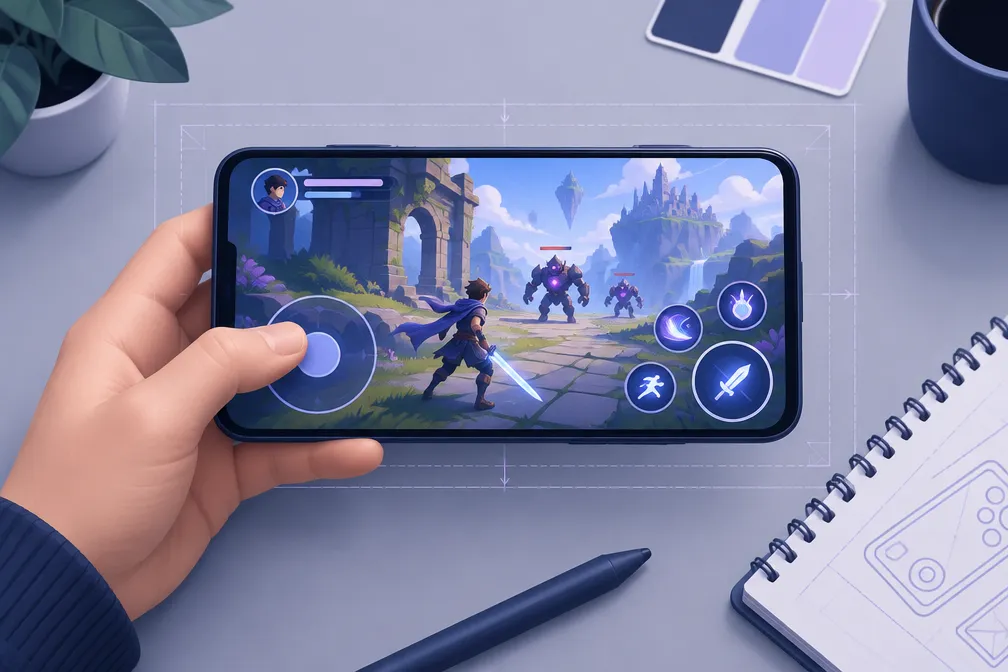
Как проектировать интерфейс игры для узкого мобильного экрана
Практические принципы компоновки игрового интерфейса для узкого экрана: приоритеты, зоны касания, адаптация HUD и проверка на устройствах.
Интерфейс игры для узкого мобильного экрана нужно проектировать не как уменьшенную копию версии для планшета или компьютера, а как отдельную компоновку. Ограниченная ширина влияет на число видимых элементов, длину подписей, размещение кнопок и обзор игрового поля. Главная задача — сохранить понятность и удобство управления, не перегружая изображение.
Начните с действий, которые игрок должен выполнять чаще всего. Если в бою нужно перемещаться, атаковать и применять способность, эти действия должны быть заметны и доступны без поиска. Второстепенные сведения — например, журнал заданий или подробные характеристики — можно убрать в отдельное меню. Такой подход помогает распределить пространство по важности, а не по привычке размещать все панели сразу.
Сначала определите приоритеты
Составьте перечень элементов интерфейса и разделите их по функциям: управление, обратная связь, состояние персонажа и справочная информация. Для каждого элемента ответьте на три вопроса: насколько часто он нужен, насколько срочно игрок должен его заметить и можно ли показать его только по запросу.
- Постоянно необходимые элементы остаются на экране: например, виртуальный джойстик или кнопка основного действия.
- Контекстные элементы появляются, когда ситуация требует реакции: подсказка взаимодействия или индикатор полученного урона.
- Справочные элементы можно сворачивать или открывать отдельным экраном: подробное описание предмета, карта с легендой, список характеристик.
Не стоит считать, что вся информация должна быть видна одновременно. Если важная панель закрывает персонажа или противника, её польза может оказаться ниже, чем вред для обзора. Проверьте, можно ли заменить постоянный блок кратким значком, который раскрывается по нажатию.
Работайте с зонами экрана
До расстановки кнопок наметьте области, которые заняты игровым процессом, управлением и системными элементами устройства. Учитывайте ориентацию экрана, вырезы, скругления и возможные системные индикаторы. Важные подписи и интерактивные элементы не следует прижимать к краям: их положение должно оставаться удобным и на разных моделях устройств.
Для игры в альбомной ориентации часто удобно разделить управление между сторонами экрана: перемещение — слева, основные действия — справа. Это не универсальное правило: для пошаговой игры или головоломки такая схема может быть лишней. В портретной ориентации элементы нередко размещают ближе к нижней части, но важно проверить, не перекрывают ли они поле и можно ли до них дотянуться выбранной рукой.
| Элемент | Что проверить | Возможное решение |
|---|---|---|
| Основная кнопка действия | Понятна ли функция и легко ли нажать её во время игры | Выделить размером, контрастом и устойчивым положением |
| Индикатор здоровья | Можно ли быстро оценить состояние без чтения мелких чисел | Использовать заметную шкалу и не полагаться только на цвет |
| Мини-карта | Нужна ли она постоянно и не закрывает ли важную область | Уменьшить детализацию или дать возможность свернуть |
| Подсказка взаимодействия | Появляется ли она рядом с объектом и не заслоняет ли его | Показывать по ситуации и кратко формулировать действие |
Учитывайте касания и читаемость
Кнопка на сенсорном экране — это не только рисунок, но и область, в которую нужно попасть пальцем. Делайте активную область достаточно удобной, оставляйте промежутки между соседними командами и не размещайте критически важные действия вплотную. Если визуально маленький значок должен реагировать на касание, его интерактивная зона может быть шире самого значка, если это не мешает соседним элементам.
Проверяйте интерфейс в реальном масштабе, а не только в увеличенном макете. Тонкие линии, мелкий текст и близкие оттенки могут выглядеть аккуратно на мониторе дизайнера, но теряться на телефоне. Для важных состояний используйте несколько способов передачи смысла: форму, подпись или анимацию вместе с цветом. Это повышает различимость и помогает игрокам с особенностями восприятия цвета.
Адаптируйте интерфейс, а не просто сжимайте его
При переходе к узкому экрану не уменьшайте все элементы пропорционально. Переносите второстепенные сведения в раскрываемые панели, сокращайте подписи без потери смысла и меняйте расположение блоков. Например, длинную строку характеристик можно превратить в компактные индикаторы, а подробности открыть по нажатию. Для текстов заранее предусмотрите перенос строк и проверьте, что кнопка не меняет размеры непредсказуемо из-за локализации.
Если проект поддерживает разные соотношения сторон, задавайте правила адаптации: какие блоки остаются закреплёнными, какие перемещаются, а какие скрываются. Проверяйте не только самый узкий вариант. На более широком устройстве интерфейс тоже должен сохранять логичную иерархию, а не растягивать элементы на пустое пространство.
Проверяйте на сценариях игры
Оценивать интерфейс следует в движении. Пройдите типичные ситуации: спокойное перемещение, бой, получение урона, открытие меню и взаимодействие с объектом. Отслеживайте, куда игрок смотрит, какие кнопки нажимает и что перекрывает обзор. Полезно попросить человека, не участвовавшего в разработке, выполнить короткую задачу без устных подсказок: непонятные элементы и случайные касания быстро обнаружатся.
Пример: в мобильной игре с перемещением и атакой джойстик можно расположить слева, а кнопку атаки — справа. Если рядом есть несколько способностей, не обязательно показывать все одинаково крупными: выделите часто используемую, а редкие действия сгруппируйте или сделайте контекстными. После этого проверьте, что палец не закрывает цель и что кнопки не принимают касание одновременно.
Короткий список перед выпуском
- Основное действие заметно и доступно в типичной игровой ситуации.
- Кнопки не мешают друг другу, а важная область игрового поля остаётся видимой.
- Подписи читаются в масштабе устройства; смысл не передаётся одним цветом.
- Интерфейс проверен при разных размерах и соотношениях сторон, а также с длинными строками.
- Системные области телефона не перекрывают управление и важные сообщения.
Хорошая компоновка не обязана быть минималистичной во всех играх. Её качество определяется тем, насколько быстро игрок понимает ситуацию и выполняет нужное действие. Начинайте с приоритетов, проверяйте решения на устройстве и меняйте расположение элементов по результатам наблюдений.
Как понять, какие элементы оставить на экране постоянно?
Оставляйте то, что требуется часто или немедленно: основные команды и ключевые показатели состояния. Редкие сведения лучше показывать по запросу или в подходящий момент. Проверяйте решение на игровых сценариях, а не только по статичному макету.
Нужно ли размещать управление по краям экрана?
Это может быть удобно, но не является обязательным правилом. Расположение зависит от ориентации, жанра и способа удержания устройства. Убедитесь, что кнопки не попадают под системные области, доступны пальцу и не закрывают важную часть игрового поля.
Как уменьшить случайные нажатия на соседние кнопки?
Разведите активные области, оставьте между ними промежутки и визуально различайте команды. Проверьте управление в движении: нажатия рядом на макете не всегда ощущаются так же, как при удержании телефона.
Как адаптировать интерфейс, если текст не помещается?
Сначала сократите формулировку без потери смысла или перенесите подробности в раскрываемую подсказку. Задайте разумные правила переноса строк и проверьте элементы с длинными надписями и разными языковыми версиями, чтобы текст не обрезался и не ломал компоновку.