
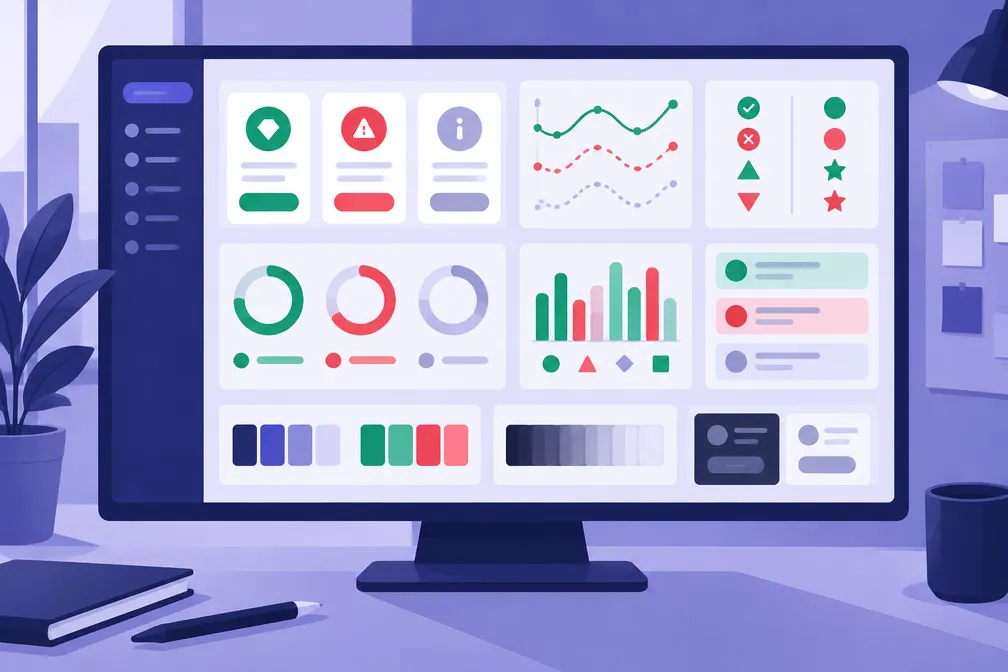
Проверка палитры интерфейса для людей с нарушением цветового зрения
Разбираем, как оценить различимость цветов в интерфейсе, выявить проблемные сочетания и усилить сигналы формой, текстом и контрастом.
Палитру интерфейса стоит проверять не только на то, «красиво ли сочетаются цвета», но и на то, можно ли безошибочно понять состояние элемента. Если ошибка обозначена только красным, а успешное действие — только зелёным, часть пользователей может не различить эти сигналы. Надёжнее сочетать цвет с подписью, значком, формой или другим визуальным признаком.
Нарушения цветового зрения неодинаковы: некоторым людям трудно различать отдельные оттенки красного и зелёного, другим — синие и жёлтые области или насыщенные цвета в целом. Поэтому универсальная проверка — не подбор одной «правильной» палитры, а поиск ситуаций, где смысл интерфейса зависит исключительно от оттенка.
Что именно нужно проверить
Начните с перечня задач, для которых цвет несёт смысл. Это могут быть статусы, ошибки в формах, графики, выделение выбранного пункта, редкость предмета в игре, предупреждения и элементы карты. Для каждого случая задайте вопрос: сохранится ли значение, если цвета станут похожими по восприятию или экран будет отображать их иначе?
- Различимость. Можно ли разделить соседние категории, например две серии на графике или несколько типов маркеров на карте?
- Контраст. Хорошо ли текст и значки отделяются от фона по светлоте, а не только по тону?
- Избыточная передача смысла. Подкреплён ли цвет текстом, формой, узором, значком или расположением?
- Состояния и интерактивность. Видно ли, какой элемент выбран, наведён или недоступен, без опоры лишь на изменение оттенка?
Пошаговая проверка палитры
- Соберите примеры экранов. Проверяйте реальные компоненты: форму с ошибкой, экран настроек, игровой HUD, диаграмму. Одни и те же цвета в крупных плашках и в мелком тексте воспринимаются по-разному.
- Найдите цветовые пары, несущие значение. Запишите, где различие основано только на цвете: красный и зелёный индикаторы, несколько цветных линий, редкость предметов.
- Проверьте имитацию особенностей цветового зрения. Инструменты симуляции помогают заметить потенциальные проблемы для распространённых типов нарушений. Используйте их как диагностическую подсказку, а не как доказательство доступности: модель не воспроизводит индивидуальное зрительное восприятие.
- Оцените экран в градациях серого. Это простой способ обнаружить пары с близкой светлотой. Если категории сливаются, добавьте различия по форме, штриху, размеру или подписи. Проверка в сером не заменяет симуляцию и не описывает все виды нарушений.
- Исправьте компонент и проверьте его в контексте. Усильте контраст, добавьте текстовую метку или измените графический знак. Затем снова посмотрите на весь экран: локальное улучшение не должно создавать путаницу в соседних элементах.
Цвет не должен быть единственным кодом
Дополнительный сигнал зависит от задачи. В форме ошибки можно показать значок, короткое сообщение и указать поле, требующее внимания. В диаграмме серии можно различать не только цветом, но и типом линии, маркером и подписью. На карте полезны разные формы меток или контуры зон. В игровом интерфейсе состояние персонажа можно передавать цветом и пиктограммой, а важные изменения — кратким текстом или анимацией, если она не мешает восприятию.
Важно не перегружать интерфейс множеством декоративных признаков. Сигнал должен быть последовательным: например, один тип значка всегда обозначает ошибку, а не меняет значение на разных экранах. Подписи и легенды размещайте рядом с соответствующими объектами, чтобы пользователю не приходилось постоянно сопоставлять удалённые элементы.
Примеры проблемных решений и улучшений
| Ситуация | Риск | Что добавить или изменить |
|---|---|---|
| Ошибка и успех различаются только красным и зелёным | Состояния могут выглядеть похожими | Добавить слова «Ошибка» и «Готово», разные значки и достаточный контраст текста |
| На графике несколько линий близких оттенков | Серии трудно проследить, особенно при пересечениях | Использовать разные типы штрихов, маркеры и подписи у линий |
| Редкость предмета задана цветной рамкой | Категория может быть неочевидна без восприятия оттенка | Добавить название уровня, символ или характерный узор |
| Выбранная вкладка отличается только более ярким цветом | Состояние выбора можно не заметить | Добавить подчёркивание, контур, изменение формы или явный индикатор |
Как выбрать инструменты и не переоценить результат
Для первичной проверки подходят симуляторы цветового зрения, режимы оттенков серого в графическом редакторе и средства оценки контраста. Уточняйте, какие сценарии моделирует конкретный инструмент и какие типы элементов он анализирует. Автоматический результат полезен для поиска подозрительных сочетаний, но не заменяет проверку интерфейса в масштабе, на реальном фоне и в динамике.
Проверяйте не только палитру как список HEX-кодов, но и готовые состояния компонентов: текст поверх плашки, тонкую границу, мелкий индикатор, полупрозрачный слой. Одинаковая пара цветов может быть различимой в крупной области и неразборчивой в тонкой линии. Учитывайте также яркость экрана, освещение и настройки отображения: это дополнительные причины не полагаться на один оттенок.
Короткий чек-лист перед выпуском
- Смысловые категории различаются не только цветом.
- Текст и важные значки заметны на своих фонах.
- Графики, карты и легенды проверены на реальном размере.
- Выбранные, наведённые, ошибочные и отключённые состояния имеют понятные признаки.
- Симуляция и просмотр в оттенках серого использованы как дополнительные проверки, а не как единственный тест.
- Изменения проверены повторно на нескольких экранах и в контексте интерфейса.
Главный практический критерий прост: пользователь должен распознавать важное состояние даже тогда, когда цветовая разница выражена слабо. Продуманная палитра сохраняет визуальный характер проекта, но не заставляет угадывать смысл по одному оттенку.
Достаточно ли проверить палитру в оттенках серого?
Нет. Такой просмотр помогает найти цвета с близкой светлотой, но не моделирует все особенности цветового зрения и не проверяет передачу смысла. Используйте его вместе с симуляцией, оценкой контраста и проверкой реальных экранов.
Нужно ли полностью отказаться от красного и зелёного?
Нет, эти цвета можно использовать. Важно не кодировать ими единственное различие: добавьте текст, значок, форму, узор или другой понятный признак, а также проверьте контраст элементов.
Что проверять в диаграмме с несколькими сериями?
Проверьте, можно ли проследить каждую серию при пересечениях и в уменьшенном масштабе. Помимо цвета применяйте разные типы линий и маркеры, а подписи и легенду располагайте так, чтобы их легко сопоставить с данными.
Может ли симулятор подтвердить, что интерфейс доступен?
Симулятор помогает обнаружить сочетания, которые могут сливаться при определённых особенностях цветового зрения, но не даёт полной гарантии. Итоговая оценка должна включать контраст, дополнительные сигналы, реальные состояния компонентов и, по возможности, обратную связь от людей с разным зрительным восприятием.