
Оптимизация изображений: меньше мегабайт, тот же визуальный результат
Разбираем, как выбрать формат, изменить размеры и параметры сжатия, чтобы изображения быстрее загружались и сохраняли нужную детализацию.
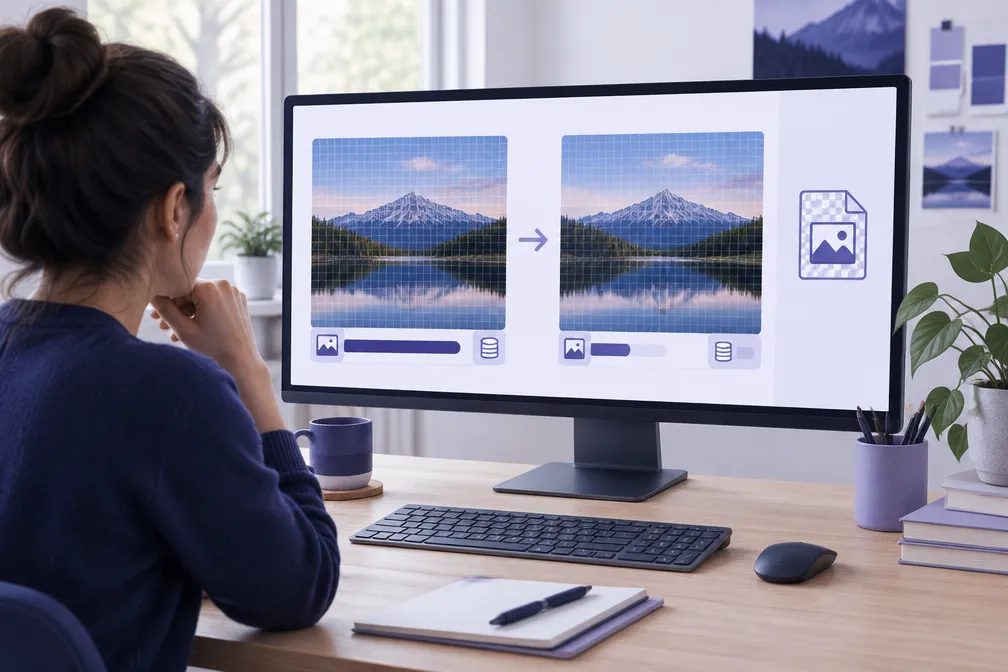
Уменьшить размер файла без заметного ухудшения изображения обычно помогает не один волшебный параметр, а последовательность действий: удалить лишние данные, привести картинку к нужным размерам, выбрать подходящий формат и проверить результат на целевом экране. Оптимизировать стоит копию оригинала: так можно вернуться к исходнику, если сжатие оказалось слишком сильным.
Сначала определите, что именно нужно уменьшить
Под «размером изображения» часто подразумевают две разные вещи. Размер в пикселях — ширину и высоту, например 1600 × 900. Размер файла — объем данных, измеряемый в килобайтах или мегабайтах. Картинка может занимать много места из-за больших пиксельных размеров, сложной детализации, несжатого формата или встроенных метаданных.
Перед обработкой ответьте на два вопроса: где будет показано изображение и насколько крупно его увидит пользователь? Для миниатюры в интерфейсе не всегда нужна версия, рассчитанная на полноэкранный просмотр. Но если уменьшить изображение ниже фактического размера отображения, браузер или приложение растянет его, и оно может выглядеть мягким.
Рабочий порядок оптимизации
- Сделайте копию исходника. Сохраняйте мастер-файл отдельно, особенно если в дальнейшем понадобится другой размер или формат.
- Уберите невостребованные данные. Метаданные камеры, миниатюры и служебная информация иногда увеличивают файл. Удаляйте их только тогда, когда они не нужны: например, сведения об авторстве могут быть важны для редакционного процесса.
- Задайте подходящие пиксельные размеры. Если изображение будет занимать 600 пикселей по ширине, нет смысла без необходимости публиковать исходник шириной в несколько тысяч пикселей. Для экранов с высокой плотностью пикселей может потребоваться версия крупнее CSS-размера; решение проверяют в реальном интерфейсе.
- Выберите формат по содержимому. Фотография, логотип с прозрачностью и пиксельная иконка предъявляют разные требования. Рекомендации приведены в таблице ниже.
- Настройте сжатие и сравните результат. Для форматов с потерями начните с умеренного качества, затем постепенно уменьшайте его, пока артефакты не станут заметны при обычном масштабе просмотра.
- Проверьте файл после экспорта. Убедитесь, что сохранились нужные пропорции, прозрачность, цвета и резкость. Сравнивайте не только превью в редакторе, но и изображение в том месте, где оно будет использоваться.
Как выбрать формат
| Содержимое | Что попробовать | На что обратить внимание |
|---|---|---|
| Фотография или сложная иллюстрация без прозрачности | JPEG или WebP | Сжатие с потерями может дать компактный файл, но на градиентах и мелких деталях появляются блоки и ореолы. |
| Иконка, схема, интерфейсная графика с четкими границами | PNG или WebP | Проверьте тонкие линии и текст: чрезмерное сжатие способно сделать края неровными. |
| Изображение с прозрачным фоном | PNG или WebP | Убедитесь, что альфа-канал сохранен и полупрозрачные края не получили цветной ореол. |
| Пиксельная графика | PNG | Избегайте сглаживания и масштабирования с интерполяцией, если важны четкие квадратные пиксели. |
| Простая векторная графика | SVG | Формат подходит для логотипов и схем, но не заменяет фотографический растр. |
Поддержка форматов зависит от среды, в которой показывается материал. Для веб-страницы проверьте, что выбранный формат работает в целевых браузерах и инструментах сборки. Если проект использует несколько вариантов, подготовьте корректный запасной формат.
Сжатие с потерями и без потерь
Сжатие без потерь сокращает файл, сохраняя исходные пиксельные значения. Оно полезно для графики, где важны точные контуры и повторное редактирование, но уменьшение объема может быть ограниченным. Сжатие с потерями отбрасывает часть визуальной информации. При умеренных настройках изменения трудно заметить в обычном масштабе, хотя они могут проявиться на увеличении, в мелком тексте, градиентах или после повторного сохранения.
Не пересохраняйте JPEG или другой формат с потерями многократно: каждое новое кодирование может добавить артефакты. Лучше вернуться к исходнику и экспортировать нужную версию заново. Если изображения обрабатываются пакетно, сначала протестируйте настройки на нескольких типичных примерах: фотографии, иллюстрации, участки с мелкими деталями и градиентами.
Примеры для практических задач
Фотография для карточки товара. Определите максимальную ширину области отображения, подготовьте изображение соответствующего размера и сравните JPEG с WebP, если последний поддерживается проектом. Рассмотрите мелкие фактуры и края объекта: именно на них часто заметны следы сильного сжатия.
Иконка на прозрачном фоне. Не уменьшайте ее через JPEG: прозрачность в этом формате не сохраняется. Экспортируйте PNG или подходящий вариант WebP и осмотрите контур на светлом и темном фоне, чтобы заметить кайму.
Спрайт для игры. Сохраняйте четкость отдельных элементов и учитывайте, как текстура будет фильтроваться в движке. Уменьшение файла не должно менять положение ячеек, прозрачные поля и границы тайлов. После экспорта загрузите тестовую текстуру в проект и проверьте ее в движении, а не только в редакторе.
Типичные ошибки
- Сжимать сильнее, чем нужно. Минимальный объем файла не всегда означает лучший результат: сравнивайте визуальное качество и скорость загрузки в контексте проекта.
- Менять расширение вместо перекодирования. Переименование .png в .jpg не преобразует содержимое и может привести к ошибкам отображения.
- Уменьшать пиксельные размеры наугад. Слишком маленькая версия будет размыта при увеличении, а чрезмерно крупная сохранит лишний объем.
- Оценивать только по масштабу 100%. Для интерфейсных элементов важен фактический размер показа. При этом увеличенный просмотр полезен для поиска артефактов.
- Забывать о назначении изображения. Публикационная версия и мастер-файл решают разные задачи. Храните исходники отдельно от оптимизированных копий.
Короткий чек-лист перед публикацией
Проверьте размеры в пикселях и вес файла; убедитесь, что формат подходит содержимому и сохраняет прозрачность, если она нужна; осмотрите мелкие детали, края и градиенты; откройте изображение в целевом интерфейсе; сравните итог с оригиналом при обычном масштабе просмотра. Если визуальные потери заметны, вернитесь к предыдущей настройке качества или выберите другой формат.
Что важнее для уменьшения файла: разрешение или качество сжатия?
Это зависит от изображения. Если пиксельные размеры намного превышают нужный размер показа, уменьшение разрешения часто заметно сокращает файл без ухудшения результата на странице. Если размеры уже подходящие, можно подобрать более эффективный формат или умеренно изменить сжатие. Проверяйте оба параметра на целевом экране.
Как понять, что сжатие стало слишком сильным?
Ищите блоки и пятна на фотографиях, ореолы у контрастных границ, полосы в градиентах, размытый текст и неровные края иконок. Сравнивайте с оригиналом при обычном размере отображения, а затем увеличьте изображение для поиска мелких дефектов.
Как уменьшить изображение с прозрачным фоном?
Выберите формат, который поддерживает прозрачность, например PNG или подходящий вариант WebP. После экспорта проверьте картинку на светлом и темном фоне: так легче заметить потерю прозрачности или цветную кайму по краям.
Стоит ли удалять метаданные при оптимизации?
Удаление ненужных метаданных может уменьшить файл, но сначала выясните, не нужны ли эти сведения для учета, атрибуции, ориентации или рабочего процесса. Сохраняйте оригинал и удаляйте только те данные, отсутствие которых не повредит проекту.