
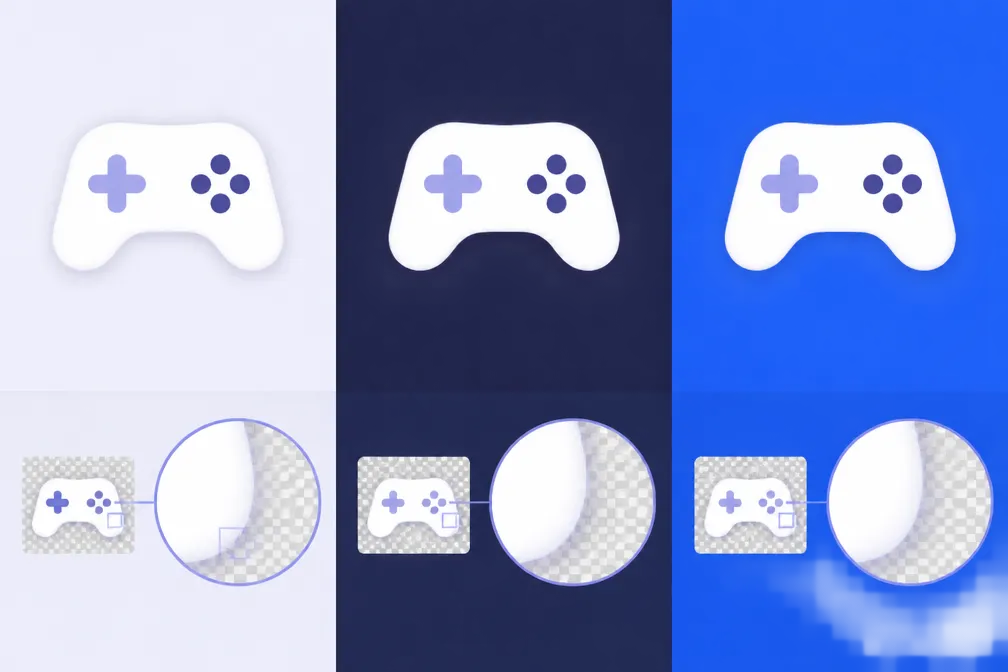
Как устроена прозрачность в PNG и почему края выглядят иначе
Разбираемся, как PNG хранит прозрачность, чем отличаются прямой и ассоциированный альфа-каналы и откуда берутся светлые или тёмные ореолы по краям изображения.
PNG может хранить не только цвет пикселей, но и степень их прозрачности. За неё отвечает альфа-канал: значение указывает, насколько пиксель виден при наложении на фон. Если изображение с прозрачным фоном после экспорта показывает светлый контур, это обычно связано не с повреждением файла, а с обработкой полупрозрачных пикселей, цветом под прозрачными областями или масштабированием.
Что именно хранит PNG
В распространённом варианте PNG каждый пиксель описывается красным, зелёным и синим компонентами и дополнительным значением альфа. Полностью непрозрачный пиксель закрывает фон, полностью прозрачный не виден, а промежуточное значение смешивает изображение с тем, что находится позади.
Для простого примера представьте белый круг на прозрачном фоне. Внутри круга пиксели непрозрачны, за его пределами — прозрачны. На сглаженном контуре появляются полупрозрачные пиксели: они смягчают переход между кругом и фоном. Именно на этом участке чаще всего становится заметна ошибка обработки.
Альфа не является отдельным цветом и не означает, что пиксель «белый» или «чёрный». Она задаёт его видимость. Однако у полностью прозрачного пикселя в файле всё равно могут быть записаны RGB-значения. Они не видны напрямую, но иногда влияют на фильтрацию при уменьшении или увеличении картинки.
Прямой и ассоциированный альфа-канал
При композитинге цвет переднего изображения смешивается с цветом фона. В упрощённой форме для каждого цветового канала используется выражение:
результат = цвет_переднего_плана × альфа + цвет_фона × (1 − альфа)
В PNG значения RGB обычно хранятся независимо от альфа-канала: это называют прямой, или несвязанной, альфой. В некоторых графических системах и промежуточных форматах цвет уже умножен на альфа — такую модель называют ассоциированной или premultiplied alpha. Если программа ошибочно принимает один способ хранения за другой, края могут стать темнее, светлее или получить цветной ореол.
| Что видно | Возможная причина | Что проверить |
|---|---|---|
| Светлая кайма на тёмном фоне | Край был сглажен на белом фоне или прозрачные пиксели сохранили светлый цвет | Цвет подложки при подготовке и способ обработки альфа-канала |
| Тёмный контур на светлом фоне | Ореол от тёмной подложки либо неверная интерпретация ассоциированной альфы | Настройки экспорта и композитинга в редакторе |
| Рваный край | Нет сглаживания, изображение сильно уменьшено или интерполяция неподходящая | Масштаб отображения и метод изменения размера |
| Ореол появляется только в одном приложении | Различается обработка цвета, прозрачности или профиля | Проверка того же файла в другом просмотрщике и в целевой среде |
Почему край меняется на другом фоне
Полупрозрачный пиксель — это не готовый цвет «для любого фона». Его итоговый вид зависит от фона, на который он накладывается. Сглаженный край, подготовленный для белой подложки, может выглядеть светлее на тёмной. Если же изображение предназначено для разных фонов, важно сохранять корректную прозрачность, а не запекать в края цвет конкретной подложки.
Представим белую надпись с прозрачным фоном. На границе символов редактор мог смешать белый цвет с белым рабочим фоном. На светлом интерфейсе такой край почти незаметен. На тёмной панели те же полупрозрачные пиксели выглядят сероватыми и образуют кайму. Для тёмной надписи на светлой подложке возможен обратный эффект.
Влияние масштабирования и фильтрации
При изменении размера программа вычисляет новые пиксели из соседних. Если она смешивает RGB-цвета прозрачных областей независимо от альфа-канала, в расчёт попадают невидимые цвета. Например, вокруг непрозрачного объекта прозрачные пиксели могут быть белыми. При уменьшении белый цвет частично «просачивается» на контур, хотя исходный фон был прозрачен.
Надёжнее изменять размер изображения в редакторе, который корректно учитывает прозрачность при фильтрации. Если ореол уже возник, можно повторить масштабирование из исходника или очистить цвет в прозрачных областях средствами редактора. Простое удаление фона по цвету не всегда помогает: оно способно повредить сглаженные края.
Как проверить PNG перед использованием
- Покажите изображение на нескольких подложках. Проверьте светлый, тёмный и насыщенный фон, особенно если графика будет использоваться в разных темах интерфейса.
- Осмотрите контур при масштабе 100%. Увеличение полезно для диагностики отдельных пикселей, но не отражает обычный размер отображения.
- Проверьте уменьшенную версию. Иконка или спрайт могут выглядеть правильно в исходном размере и получить кайму после масштабирования.
- Сверьте экспорт и импорт. Откройте итоговый файл в целевом приложении, движке или браузере: именно там будет применяться его реальная обработка.
- Сохраняйте исходник. Если проблема обнаружилась после экспорта, исходный документ позволит изменить фон сглаживания, настройки альфы или размер без повторной ручной отрисовки.
Практический пример: иконка для интерфейса
Допустим, круглая иконка должна отображаться и на светлой, и на тёмной карточке. Сначала создайте её на прозрачном холсте, затем проверьте края на обоих цветах. Если вокруг круга видна кайма, выясните, на какой подложке формировалось сглаживание. После корректировки экспортируйте PNG и повторно проверьте файл в том размере, в котором его покажет интерфейс. Это важнее, чем оценивать только увеличенный исходник в редакторе.
Для спрайтов и игровых элементов полезно также проверять не только одиночное изображение, но и его положение в атласе: соседние пиксели или сэмплирование текстуры способны влиять на вид границы. Здесь причина может быть уже не в самом PNG, а в настройках импорта и отображения.
Коротко
Прозрачность PNG задаёт альфа-канал, а края формируются полупрозрачными пикселями. Ореолы обычно появляются из-за сглаживания на неподходящей подложке, скрытых RGB-цветов в прозрачных областях, несовпадения моделей альфы или масштабирования. Проверяйте изображение на нескольких фонах и в целевой среде — это помогает отличить дефект файла от особенностей его отображения.
Можно ли по самому PNG определить цвет ореола?
Часто можно найти подсказку, посмотрев RGB-значения прозрачных и полупрозрачных пикселей, но они не всегда однозначно указывают на причину. Ореол зависит также от способа масштабирования, интерпретации альфа-канала и фона, на который накладывают изображение.
Почему прозрачный PNG выглядит белым в просмотрщике?
Просмотрщик может показывать прозрачность на белой подложке или не поддерживать её отображение. Само изображение при этом может содержать альфа-канал. Проверьте файл в редакторе с шахматным фоном или наложите его на цветную подложку.
Как убрать белую кайму вокруг объекта?
Сначала проверьте объект на тёмном фоне и выясните, возникла ли кайма при подготовке или после изменения размера. Если есть исходный документ, повторите обработку на прозрачном фоне с корректной работой с альфа-каналом. Для уже готового файла можно использовать очистку цвета в прозрачных областях, но сначала сохраните копию и проверьте, не испортился ли сглаженный контур.
Почему PNG с прозрачностью по-разному выглядит в редакторе и игре?
Редактор и игра могут использовать разные правила композитинга, цветовые профили, фильтрацию и масштабирование. Проверьте импортируемую текстуру, настройки отображения и сам итоговый размер в игре. Если файл выглядит корректно в других приложениях, вероятная причина — различие в обработке на стороне среды.