
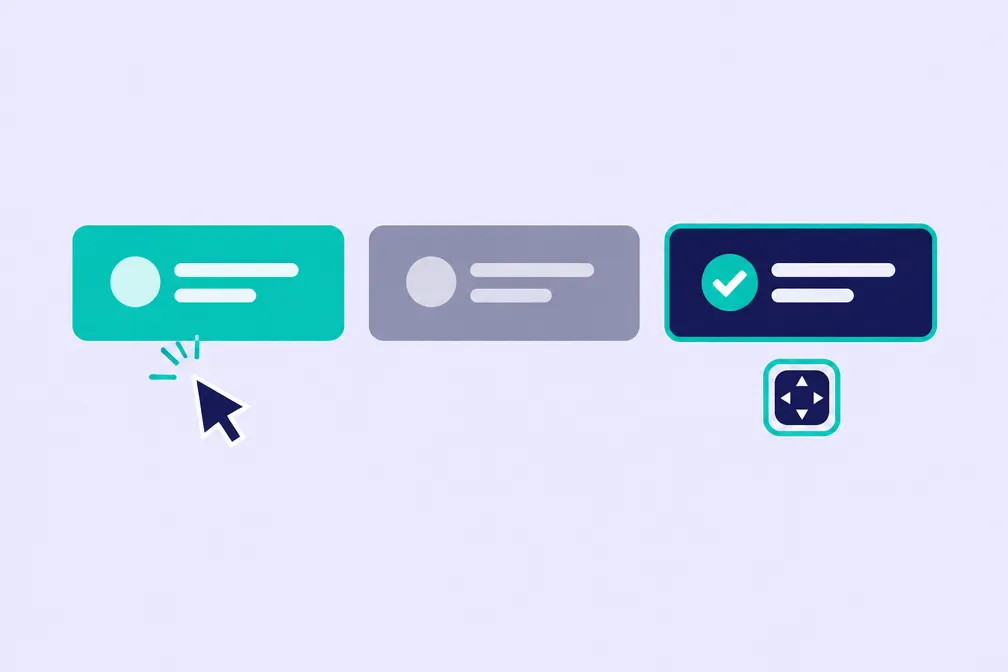
Как визуально обозначить активное, отключенное и выбранное состояние кнопки
Разбираем, как отличать доступное действие от недоступного, а выбранный вариант — от обычного. Практические принципы цвета, контраста, формы и обратной связи.
Состояние кнопки должно быть понятно не только по подписи, но и по её виду. Игроку важно быстро распознать, какое действие доступно, какая команда временно заблокирована и какой вариант уже выбран. Если эти различия строятся только на оттенках, интерфейс становится менее очевидным при слабом контрасте, особенностях цветовосприятия или уменьшенном масштабе. Надёжнее сочетать цвет с формой, текстом, значком и реакцией на ввод.
Сначала определите смысл каждого состояния в контексте конкретного экрана. «Активная» обычно означает доступное для нажатия действие. «Отключенная» — действие, которое сейчас нельзя выполнить. «Выбранная» показывает текущий выбор: например, включённый фильтр, активную вкладку или вариант в меню. Эти понятия могут пересекаться: выбранный переключатель остаётся интерактивным, а активная кнопка может одновременно находиться под указателем. Поэтому полезно отдельно описать смысл состояния и отдельно — способ его отображения.
Доступная кнопка: заметная, но не навязчивая
Обычное интерактивное состояние должно считываться как приглашение к действию. Для этого используют отчётливую заливку или контур, достаточный контраст текста и фона, ясную подпись и узнаваемую форму элемента. Важность можно подчеркнуть размером и расположением, но не стоит делать каждую команду одинаково яркой: визуальная иерархия помогает заметить главное действие, не превращая экран в набор конкурирующих акцентов.
Предусмотрите реакцию на взаимодействие. При наведении мыши или фокусе с клавиатуры можно изменить контур, яркость либо толщину рамки. При нажатии уместен краткий сдвиг, изменение заливки или другой заметный отклик. Эффекты должны быть достаточно различимыми, но не менять смысл команды и не мешать чтению. На сенсорном экране состояние наведения может отсутствовать, поэтому доступность действия нельзя обозначать только им.
Отключенная кнопка: объясните ограничение
Отключенное состояние обычно делают менее акцентным: приглушают заливку, убирают насыщенный контур или используют нейтральный тон. Однако сильное снижение прозрачности способно сделать надпись нечитаемой. Сохраняйте достаточную различимость текста и границ, а главное — не полагайтесь на серый цвет как на единственный признак недоступности.
Если причина ограничения не очевидна, покажите её рядом: например, «Нужен выбранный предмет» или «Сначала завершите настройку». Краткое пояснение помогает понять, что делать дальше. Не следует оставлять отключённую кнопку визуально похожей на обычную и затем без обратной связи игнорировать нажатие: это воспринимается как ошибка интерфейса. Если команда должна оставаться доступной для объяснения условия, можно сохранить интерактивность и сообщать причину при попытке выполнить действие — с учётом особенностей платформы и управления.
Выбранное состояние: показывайте текущий выбор
Выбранная кнопка не обязательно отключена. В переключателе выбранный пункт может оставаться доступным, чтобы пользователь мог сменить выбор. Используйте устойчивый маркер: рамку, галочку, заполненный индикатор, изменение формы или явную подпись. Цвет может усиливать этот сигнал, но не должен быть единственным способом понять, какой пункт выбран.
Различайте выбор и нажатие. Нажатие — краткое событие, а выбранность обычно сохраняется после отпускания кнопки и может измениться при следующем действии. Например, для вкладок активная вкладка обозначает текущий раздел; для переключателя — установленное значение; для команды «Применить» нажатие запускает действие, но не обязательно оставляет кнопку выбранной. Если эти значения смешать, пользователь может решить, что команда всё ещё выполняется или что настройка уже применена.
Пример системы состояний
| Состояние | Возможный визуальный сигнал | Что важно проверить |
|---|---|---|
| Доступная кнопка | Контрастная заливка, чёткая подпись | Понятно ли, что элемент можно нажать |
| Фокус или наведение | Выраженный контур или изменение оттенка | Не теряется ли текст и заметен ли фокус |
| Нажатие | Краткое изменение заливки или положения | Есть ли немедленная обратная связь |
| Отключенное состояние | Приглушённый акцент и сохранённая читаемость | Понятна ли причина недоступности |
| Выбранный вариант | Рамка, отметка или устойчивый индикатор | Сохраняется ли сигнал после отпускания |
Например, в меню экипировки доступные предметы могут иметь обычные кнопки с заметным контуром. Недоступный предмет остаётся читаемым, но выглядит приглушённо; рядом указано условие открытия. Выбранный предмет отмечается рамкой и значком. Если выбранный элемент одновременно доступен для смены, он не должен выглядеть так же, как заблокированный: маркер выбора и признак недоступности решают разные задачи.
Как проверить решение
Соберите состояния рядом и сравните их в одном масштабе, на фоне реального экрана и при типичных размерах окна. Проверьте, различимы ли они в оттенках серого: это помогает обнаружить случаи, когда смысл держится только на цвете. Затем протестируйте управление мышью, клавиатурой и, если проект рассчитан на сенсорные устройства, касанием. Убедитесь, что фокус не пропадает, подписи не обрезаются, а нажатие сопровождается понятным откликом.
Полезно зафиксировать правила в визуальной системе проекта: какие сигналы обозначают доступность, фокус, нажатие, выбранность и блокировку; какие сочетания допустимы; как показывается причина ограничения. Это уменьшает расхождения между экранами и упрощает проверку новых элементов. Не обязательно создавать отдельный стиль для каждой кнопки: чаще достаточно согласованного набора компонентов, который поддерживает нужные сочетания состояний.
Частые ошибки
- Разница только в цвете. Добавьте форму, рамку, значок или текстовый маркер.
- Нечитаемая блокировка. Приглушённый элемент всё равно должен оставаться различимым.
- Выбор похож на нажатие. Для устойчивого выбора нужен маркер, сохраняющийся после взаимодействия.
- Необъяснимая недоступность. Сообщите условие, если оно не очевидно из контекста.
- Фокус не виден. Предусмотрите отчётливый сигнал для клавиатурного управления, а не только эффект наведения.
Хорошее обозначение состояния не требует от игрока угадывать намерение интерфейса. Сначала задайте точный смысл элемента, затем выберите несколько совместимых визуальных сигналов и проверьте их на реальном фоне и при разных способах управления. Так доступность, блокировка и текущий выбор останутся различимыми даже в насыщенном игровом интерфейсе.
Чем выбранная кнопка отличается от нажатой?
Нажатие — краткий отклик на действие, а выбранность обычно сохраняется и показывает текущее значение или открытый раздел. Поэтому выбранному состоянию нужен устойчивый маркер, например рамка или отметка.
Как обозначить отключенную кнопку, чтобы она оставалась читаемой?
Сделайте её менее акцентной, но не снижайте контраст текста настолько, чтобы подпись стала трудноразличимой. Дополните визуальное ослабление пояснением причины, если ограничение не очевидно.
Достаточно ли менять цвет кнопки для выбранного состояния?
Лучше нет. Сочетайте цвет с независимым сигналом — контуром, значком, изменением формы или явным текстом, чтобы выбор не зависел только от различения оттенков.
Нужно ли показывать наведение на кнопке в игровом интерфейсе?
Для управления мышью состояние наведения помогает понять, какой элемент окажется под указателем. Но оно не заменяет видимый фокус клавиатуры и не должно быть единственным признаком доступности действия.