
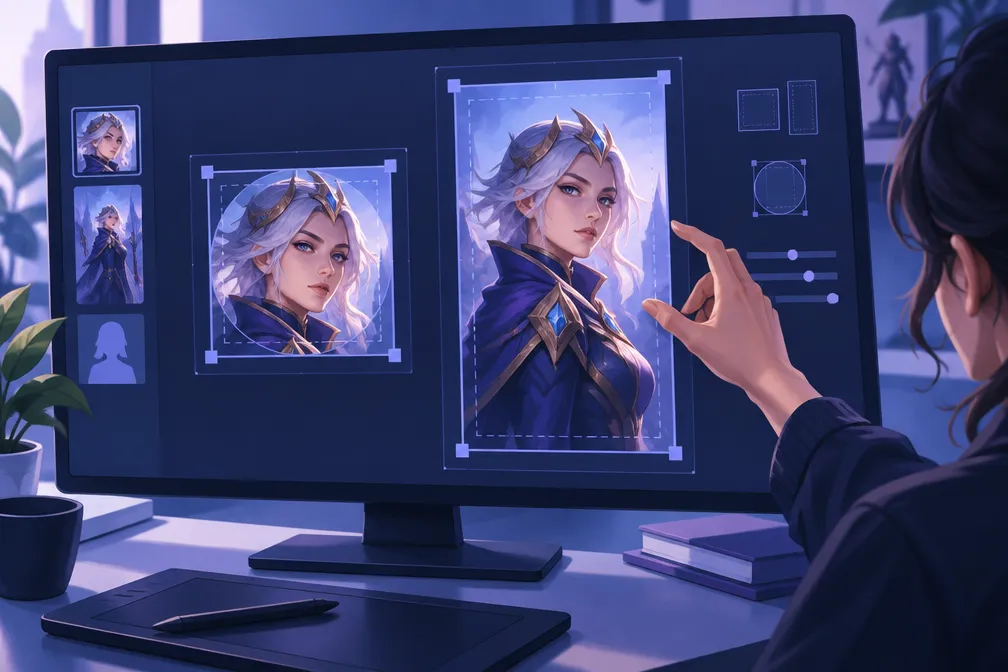
Как выбрать размеры аватара и портрета персонажа для интерфейса
Разбираем, чем аватар отличается от портрета персонажа, как выбрать пропорции и разрешение, подготовить варианты для разных экранов и проверить четкость без лишнего веса.
Размер аватара или портрета персонажа выбирают не по универсальному шаблону, а по его роли в интерфейсе. Маленький аватар должен оставаться узнаваемым в списке игроков, а крупный портрет — сохранять выразительность в диалоге или карточке героя. Начните с фактического размера области отображения, затем определите кадрирование, плотность пикселей и способ масштабирования.
Важно различать размер изображения в пикселях и размер его показа. Файл 256 × 256 px можно вывести в интерфейсе как 64 × 64 CSS-пикселя, но результат зависит от плотности экрана и способа подготовки ресурса. Поэтому полезно описывать ассеты двумя параметрами: размером области в макете и размерами экспортируемого файла.
Аватар и портрет — разные задачи
Аватар обычно служит компактным знаком персонажа или пользователя: он встречается в профиле, чате, таблице команды, инвентаре. В небольшом круге или квадрате важны силуэт, лицо и контрастные детали. Сложный фон и мелкие украшения быстро теряются.
Портрет персонажа занимает больше места и может передавать эмоцию, направление взгляда, костюм и характер. Он используется в диалогах, меню выбора героев, профиле или сюжетной панели. Для него заранее задают композицию: крупность плана, положение лица, свободное пространство под текст и допустимое кадрирование.
Сначала определите область отображения
Посмотрите на макет в минимальном и типичном размерах окна. Запишите ширину и высоту контейнера, его форму, внутренние отступы и поведение при адаптации. Если интерфейс масштабируется, выясните, меняется ли сама область изображения или только размер всего блока.
Квадрат удобен для аватаров: его просто вписать в сетку, обрезать по кругу или поместить в рамку. Вертикальный портрет чаще подходит для диалоговых панелей и карточек героя. При этом пропорции должны соответствовать конкретной композиции: слишком узкий кадр может обрезать плечи, а широкий — оставить мало места для лица.
Как прикинуть размер файла
Для интерфейсов с плотностью экрана выше стандартной часто готовят изображение с запасом. Практическая отправная точка — умножить размер области в CSS-пикселях на коэффициент плотности, который поддерживает целевая платформа. Например, если аватар показывается в блоке 48 × 48 CSS-пикселей и нужен вариант с двукратной плотностью, экспортируйте ресурс 96 × 96 px. Это не обязательное правило для всех проектов: учитывайте требования движка, способ загрузки текстур и допустимый вес.
Для портрета 240 × 320 CSS-пикселей при таком же коэффициенте получится вариант 480 × 640 px. Если портрет отображается в нескольких размерах, разумно подготовить исходник с достаточным запасом и проверить уменьшенные варианты. Не следует увеличивать маленькую растровую картинку: интерполяция не восстановит детали, которых нет в оригинале.
| Элемент интерфейса | Что задать в макете | На что обратить внимание |
|---|---|---|
| Аватар в чате | Размер контейнера и форму маски | Лицо и силуэт должны читаться в миниатюре |
| Иконка персонажа в списке | Квадратную область и внутренние поля | Проверьте, не перекрывает ли рамка важные детали |
| Портрет в диалоге | Пропорции панели и положение текстовой области | Оставьте место для кадрирования и смены выражения |
| Карточка героя | Формат карточки и предполагаемые состояния | Согласуйте крупность плана и фон с остальными карточками |
Кадрирование, безопасная зона и прозрачность
Даже изображение нужного размера может выглядеть неудачно, если ключевые детали находятся у края. Отметьте безопасную зону — область, где должны оставаться лицо, глаза, эмблема или другой узнаваемый элемент. Это особенно важно, если аватар отображается в круглой маске: углы квадратного файла будут скрыты.
Для портретов оставляйте пространство со стороны взгляда или жеста, если композиция предполагает направление движения. Учитывайте интерфейсные наложения: рамки, значки статуса, кнопки и подписи могут закрывать часть картинки. Проверяйте изображение уже внутри компонента, а не только в графическом редакторе.
Прозрачный фон полезен, когда персонаж должен естественно вписываться в разные панели или подложки. Но проверьте края после экспорта: ореол от прежнего фона может проявиться на темной или светлой теме. Если фон непрозрачный, убедитесь, что он согласуется с цветами интерфейса и не снижает контраст текста рядом.
Несколько размеров и состояния изображения
Если один персонаж появляется и в списке, и в крупной панели, не полагайтесь только на автоматическое уменьшение. На маленьком размере могут исчезнуть детали, поэтому иногда нужен отдельный упрощенный вариант: более крупное лицо, меньше декоративных элементов, контрастнее силуэт. Сохраняйте единый визуальный образ, но адаптируйте композицию к масштабу.
Для игровых интерфейсов заранее проверьте состояния, в которых меняется подача: выбранный персонаж, недоступный герой, повреждение, разговор или нейтральный профиль. Не обязательно создавать отдельный файл для каждого состояния — часть эффектов можно формировать средствами интерфейса. Решение зависит от того, нужны ли уникальные выражения и насколько важна точность визуального контроля.
Формат и оптимизация
Формат выбирают по содержимому и возможностям проекта. Для иллюстраций с прозрачностью обычно рассматривают PNG или другой поддерживаемый формат с альфа-каналом; для фотографичной живописи без прозрачности может подойти сжатый формат, который умеет декодировать целевая платформа. Векторный вариант удобен для простой графики, но не всегда подходит для детализированного нарисованного портрета.
Сравнивайте качество и размер файла на реальном устройстве или в целевом движке. Сильное сжатие может дать заметные артефакты на градиентах, тонких линиях и полупрозрачных краях. Не храните чрезмерно крупные текстуры без причины: они увеличивают загрузку и расход памяти. При этом оптимизация не должна превращать лицо в размытое пятно.
Короткий порядок проверки
- Запишите размеры контейнера в интерфейсе и его форму.
- Определите, где будут маска, рамка и накладываемые значки.
- Выберите нужную плотность и вычислите размеры экспорта.
- Проверьте кадрирование в самом маленьком и самом крупном варианте.
- Откройте файл на целевом фоне и оцените резкость, края и вес.
- Убедитесь, что имена и варианты ресурсов понятны команде и соответствуют структуре проекта.
Удобно зафиксировать принятые размеры в кратком руководстве проекта: указать назначение ассета, область показа, пропорции, формат, правила безопасной зоны и место хранения исходника. Тогда новые аватары и портреты будут выглядеть согласованно, а переделки из-за случайного кадрирования станут реже.
Какой размер подготовить для аватара?
Отталкивайтесь от размера контейнера в интерфейсе и плотности экрана, которую поддерживает проект. Например, для области 48 × 48 CSS-пикселей вариант с двукратной плотностью имеет размер 96 × 96 px. Проверьте, как изображение выглядит после уменьшения и обрезки маской.
Нужны ли отдельные изображения для маленького и крупного портрета?
Не всегда. Если при уменьшении портрет остается ясным, достаточно одного подготовленного ресурса. Если исчезают важные черты или композиция становится тесной, сделайте адаптированную миниатюру с более крупным лицом и упрощенными деталями.
Как не обрезать лицо круглой маской аватара?
Держите ключевые черты внутри безопасной зоны, отступив от краев квадратного изображения. Проверьте результат в круглой маске и с рамкой: они могут закрывать больше изображения, чем кажется по исходному файлу.
Когда портрету нужен прозрачный фон?
Прозрачность полезна, если персонаж должен размещаться на разных подложках или частично выходить за границы панели. Если фон является частью композиции, можно оставить его непрозрачным. В обоих случаях проверяйте края и контраст изображения на тех фонах, которые использует интерфейс.