
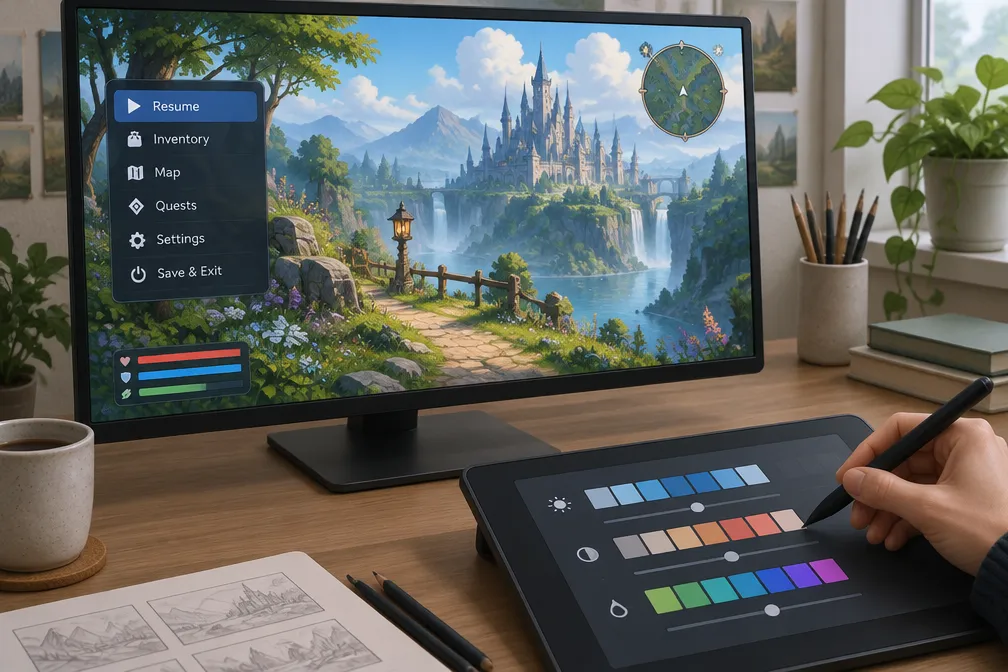
Как сделать текст читаемым на фоне игрового интерфейса
Разбираем, как подобрать контраст текста и фона в игре, проверить читаемость на разных экранах и сохранить выразительный стиль интерфейса.
Контраст текста и фона определяет, насколько быстро игрок распознает подпись, подсказку или значение параметра. Если буквы сливаются с окружением, приходится задерживать взгляд и разбирать строку по частям. Особенно заметна проблема в динамичных сценах, на пестрых изображениях и при небольшом размере шрифта. Решение не обязательно в том, чтобы сделать весь интерфейс черно-белым: чаще достаточно отделить текст от фона, убрать визуальный шум или изменить способ размещения.
Проверять контраст полезно не только на макете. Интерфейс следует оценивать в типичном игровом контексте: поверх игрового мира, при движении камеры, в разных состояниях меню и на целевом размере окна. Ниже — практический порядок проверки и приемы, которые помогают сохранить и читаемость, и художественный характер проекта.
Что влияет на читаемость
На восприятие влияет прежде всего различие между светлотой текста и подложки. Цветовой оттенок тоже важен, но пара ярких цветов не гарантирует хорошей разборчивости: например, насыщенные красный и синий могут выглядеть контрастными по тону, но различаться по светлоте не так сильно. Дополнительно имеют значение толщина и размер шрифта, межбуквенные интервалы, длина строки и детализация фона.
Есть разница между текстом на однотонной панели и надписью прямо поверх игрового кадра. В первом случае достаточно подобрать цвет текста и поверхности. Во втором за буквами могут оказаться то светлые, то темные участки сцены — значит, контраст меняется при каждом движении камеры. Поэтому для переменного фона важна не только удачная пара цветов, но и стабильный способ отделить надпись.
Практический порядок работы
- Определите роль текста. Название экрана, основная кнопка, системное сообщение и второстепенная подсказка требуют разного уровня заметности. Не стоит оформлять каждую надпись как главный элемент.
- Выберите предполагаемое место. Проверьте, что находится за текстом в обычном игровом состоянии, а также при смене сцены, эффектах и движении объектов.
- Настройте разделение. Попробуйте изменить светлоту текста или фона. Если этого недостаточно, добавьте полупрозрачную подложку, контур, мягкую тень либо разместите текст в отдельной панели.
- Проверьте реальный размер. Уменьшите макет до ожидаемого размера отображения и оцените его без увеличения. Удобная крупная надпись в редакторе может оказаться тесной на экране.
- Посмотрите на несколько состояний. Проверьте обычное, активное, наведенное, выбранное и недоступное состояния элементов. Убедитесь, что изменение состояния не делает подпись нечитаемой.
Приемы для разных фонов
| Ситуация | Что попробовать | На что обратить внимание |
|---|---|---|
| Текст на спокойной однотонной панели | Подобрать текст и поверхность с заметно различающейся светлотой | Не делать второстепенные подписи слишком бледными |
| Надпись поверх игрового мира | Добавить полупрозрачную плашку или затемнить локальную область | Проверить контраст на разных участках и при движении камеры |
| Короткая метка над объектом | Использовать аккуратный контур или тень, при необходимости — компактный фон | Не утолщать буквы эффектами до потери формы |
| Мелкие параметры и числовые значения | Увеличить кегль или усилить начертание, упростить фон | Проверить цифры и знаки при уменьшенном масштабе |
| Активный или недоступный элемент | Различать состояния не только цветом, но также формой, значком или подписью | Сохранить понятность для игроков, которым трудно различать отдельные цвета |
Подложка, контур и тень: как выбрать
Подложка — наиболее предсказуемое решение для текста на сложном изображении. Она создаёт собственную спокойную область и снижает зависимость от того, какой фрагмент сцены оказался за буквами. Подложку можно сделать полупрозрачной, но следует проверить, не просвечивают ли через нее детали, мешающие чтению. Также важно, чтобы она не перекрывала значимые элементы игрового мира.
Контур помогает отделить форму букв от соседних цветов. Он уместен для коротких надписей и меток, но на мелком шрифте толстая обводка способна закрыть внутренние просветы и ухудшить различимость символов. Тень может немного отделить текст от фона, однако обычно не заменяет подложку, если изображение за надписью сильно меняется. Начинайте с умеренного эффекта и проверяйте результат в масштабе, в котором его увидит игрок.
Контраст и художественный стиль
Читаемость не требует одинаковых белых букв на темных прямоугольниках во всех меню. Можно использовать фирменную палитру, фактуру, рамки и декоративные элементы — при условии, что они не конкурируют с текстом. Практичный подход — выделить устойчивые роли: основной текст получает ясное отделение от фона, второстепенный остаётся заметным, но менее выразительным, а декоративные подписи используются ограниченно.
Соберите несколько вариантов на одном и том же фрагменте сцены: например, текст без эффектов, текст с тенью и надпись на полупрозрачной панели. Сравните их не только по красоте, но и по скорости распознавания. Если приходится всматриваться или вспоминать, где начинается строка, выбранное решение нуждается в доработке.
Как проверить макет перед внедрением
- Оцените интерфейс при целевом размере, а не только в увеличенном редакторе.
- Проверьте текст поверх самых светлых и самых тёмных участков игрового кадра.
- Посмотрите на экран при движении камеры и смене визуальных эффектов.
- Убедитесь, что важная информация не различается только по цвету: добавьте форму, символ или текстовую метку.
- Попросите человека, не знакомого с макетом, быстро прочитать ключевые надписи и отметить места, где он замедлился.
Если проект использует заданные требования доступности или платформы, сверяйте макет с соответствующими рекомендациями и проверяйте выбранные сочетания инструментом измерения контраста. Такая проверка полезна как дополнительная оценка, но не заменяет тестирование шрифта, размера, фона и динамики сцены в самом интерфейсе.
Частые ошибки
Одна из типичных ошибок — оценивать только оттенки и игнорировать светлоту. Другая — применять одинаковый эффект ко всем надписям: сильная тень или толстый контур быстро превращают экран в визуально тяжёлую композицию. Не стоит также полагаться на цвет как единственный сигнал состояния: различия между выбранным и недоступным пунктом лучше обозначать несколькими способами.
Наконец, проверяйте не только отдельное слово, но и целый экран. Даже хорошо читаемая надпись может потеряться рядом с яркими значками, а плотный интерфейс — утомлять из-за множества конкурирующих акцентов. Ищите не максимальную яркость каждого элемента, а понятную иерархию: игрок должен сразу увидеть главное и без труда прочитать остальное.
Что лучше использовать для текста поверх игрового мира — тень или подложку?
Для фона, который меняется вместе с камерой, подложка обычно дает более стабильное отделение текста. Тень может помочь на относительно спокойном фоне, но ее стоит проверять на разных фрагментах сцены: она не всегда сохраняет читаемость при резких изменениях яркости.
Почему два ярких цвета могут плохо сочетаться для текста и фона?
Яркость или насыщенность сами по себе не гарантируют достаточного различия по светлоте. Если светлота букв и фона близка, надпись может сливаться с поверхностью. Проверяйте сочетание в самом макете, а для количественной оценки используйте инструмент проверки контраста.
Нужно ли делать весь интерфейс максимально контрастным?
Нет. Чрезмерно выделенные элементы начинают конкурировать друг с другом. Лучше установить визуальную иерархию: ключевые сообщения и действия сделать наиболее заметными, а второстепенные подписи оставить спокойнее, сохранив их разборчивость.
Как проверить читаемость небольших подписей?
Откройте макет при ожидаемом размере отображения, проверьте его на реальном игровом фоне и оцените цифры, короткие слова и знаки препинания. Убедитесь, что уменьшение размера не закрывает детали букв эффектами, а важные подписи остаются различимыми в разных состояниях интерфейса.