
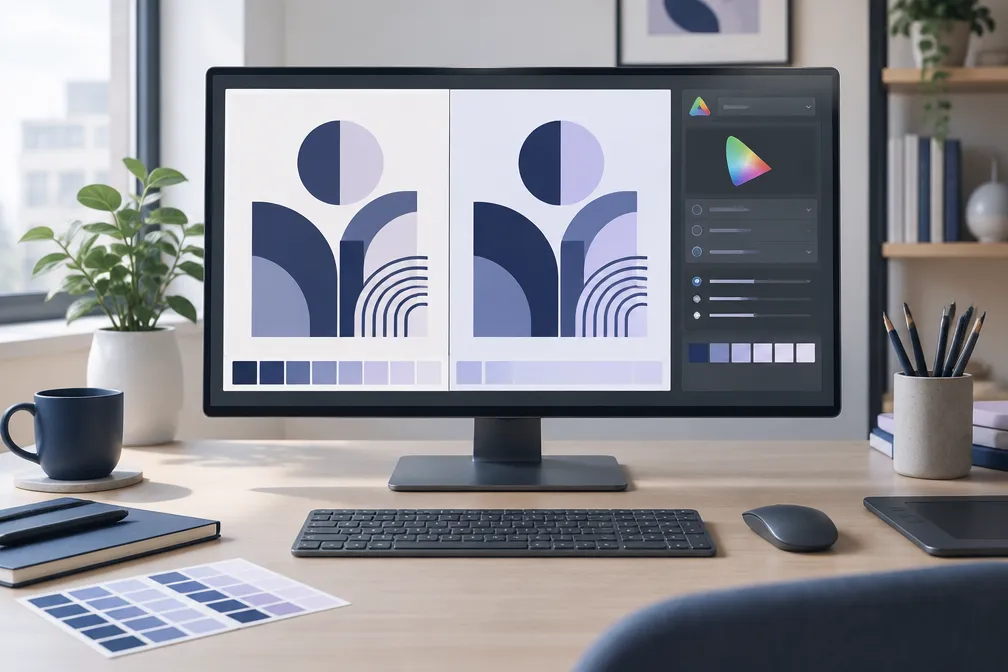
Как контролировать цветовой профиль при подготовке графики для веба
Разбираем, зачем проверять цветовой профиль изображения для сайта, чем отличаются sRGB и другие пространства и как избежать заметного сдвига цветов при экспорте.
Контроль цветового профиля помогает добиться предсказуемого отображения графики в браузерах и на разных устройствах. Для большинства изображений, предназначенных для веба, практичный выбор — пространство sRGB: его широко поддерживают браузеры и экраны. Однако одного выбора профиля недостаточно: важно проверить исходный файл, корректно преобразовать цветовые данные и убедиться, что экспорт не изменил результат.
Цветовой профиль описывает, как числовые значения каналов соотносятся с воспринимаемыми цветами. Одинаковые значения RGB в разных цветовых пространствах могут выглядеть неодинаково. Поэтому изображение, подготовленное в широком цветовом пространстве, иногда теряет насыщенность или меняет оттенки после публикации, если профиль не учтён приложением или браузером.
Профиль, пространство и метаданные: в чём разница
Цветовое пространство задаёт модель и диапазон представимых цветов, а профиль связывает значения пикселей с конкретным способом их отображения. ICC-профиль — распространённый формат такого описания. Профиль может быть встроен в файл, а может отсутствовать. Отсутствие профиля не означает, что изображение автоматически является sRGB: программа или браузер могут трактовать его по умолчанию, и поведение зависит от среды.
Для веб-графики обычно разумно привести изображение к sRGB до экспорта. Это именно преобразование, а не просто присвоение метки sRGB: преобразование пересчитывает цветовые значения так, чтобы сохранить внешний вид в пределах нового диапазона. Простое назначение профиля меняет интерпретацию тех же значений и может заметно перекрасить изображение.
Как проверить и подготовить изображение
- Откройте исходник в редакторе с управлением цветом. Проверьте, какой профиль указан в документе. Если профиль отсутствует, не выбирайте его наугад: уточните происхождение файла или сравните отображение в известной среде.
- Сохраните рабочий оригинал. Перед преобразованием создайте копию или сохраните отдельную версию проекта. Это позволит вернуться к исходным данным, особенно если понадобятся печатные материалы или версии для других каналов.
- Преобразуйте документ в sRGB. В редакторе используйте команду преобразования цветового профиля, а не назначения профиля. Названия команд различаются между программами; ориентируйтесь на действие, которое меняет значения цветов для сохранения вида.
- Сверьте результат. Сравните изображение до и после преобразования, особенно яркие акценты, градиенты и фирменные цвета. Проверьте его в браузере и на целевых устройствах, если они доступны.
- Экспортируйте и проверьте готовый файл. Выберите формат и настройки с учётом назначения. При необходимости включите встраивание профиля sRGB. Затем откройте именно экспортированный файл: так обнаружатся ошибки настроек, которых не видно в рабочем документе.
Что выбрать: преобразовать, назначить или удалить профиль
| Действие | Что меняется | Когда уместно |
|---|---|---|
| Преобразовать в профиль | Пересчитываются значения пикселей, чтобы по возможности сохранить внешний вид | Когда документ нужно подготовить к другому цветовому пространству, например к sRGB для веба |
| Назначить профиль | Пиксели остаются прежними, меняется их цветовая интерпретация | Когда требуется исправить ошибочную или отсутствующую маркировку и известен исходный профиль |
| Удалить профиль | Убираются сведения о цветовой интерпретации | Только если это предусмотрено конкретным процессом; удаление не гарантирует одинаковый вид в браузерах |
Формат и сжатие тоже влияют на вид
Цветовой профиль — не единственная причина различий. JPEG применяет сжатие с потерями, которое может создавать артефакты около контрастных границ и менять тонкие переходы. PNG подходит для графики с чёткими контурами и прозрачностью, но не всегда даёт небольшой файл для фотографий. Современные веб-форматы могут уменьшить размер, однако итоговую цветопередачу всё равно нужно проверять после экспорта и перекодирования.
При преобразовании из широкого пространства часть цветов может оказаться за пределами диапазона sRGB. Редактор отображает такие цвета в доступном диапазоне, поэтому яркие оттенки способны стать менее насыщенными. Это не обязательно ошибка: задача — получить управляемый результат для целевого канала, а не сохранить цвет, который выбранное пространство передать не может.
Пример рабочего процесса
Допустим, дизайнер подготовил иллюстрацию для страницы проекта в широком цветовом пространстве. Он сохраняет мастер-файл, преобразует копию в sRGB, проверяет акцентные цвета и экспортирует веб-версию. После этого открывает файл в браузере и сравнивает его с исходником в редакторе. Если оттенок кнопки изменился сильнее, чем ожидается, следует проверить, было ли выполнено именно преобразование, встроен ли профиль и не применились ли дополнительные настройки экспорта.
Для элементов интерфейса с заданными цветовыми значениями полезно зафиксировать их в спецификации проекта: указать пространство и значения, например RGB или HEX, а также проверить фактическое отображение в браузере. Это помогает команде согласовать цвет, но не отменяет проверки изображений: растровые файлы могут иметь собственный профиль и особенности сжатия.
Короткий чек-лист перед публикацией
- Исходный профиль известен или корректно обработан.
- Для веб-версии выполнено преобразование в sRGB, если оно требуется.
- В экспортных настройках нет случайного повторного изменения цвета.
- Готовый файл проверен отдельно от рабочего документа.
- Цвета оценены в браузере, а не только в редакторе.
- Сохранён мастер-файл для дальнейших правок и других вариантов экспорта.
Управление профилем не делает отображение абсолютно одинаковым на всех экранах: влияют настройки дисплея, яркость, браузер и условия просмотра. Но последовательный процесс — определить исходный профиль, преобразовать копию в sRGB, проверить экспорт — заметно снижает риск непредсказуемых цветовых сдвигов.
Нужно ли встраивать профиль sRGB в изображение для сайта?
Встраивание помогает программам, которые учитывают ICC-профили, правильно интерпретировать цвета. Для веб-графики обычно важно как минимум корректно преобразовать изображение в sRGB. Возможность и необходимость встраивания зависят от формата и настроек оптимизации; после экспорта проверьте файл в браузере.
Чем назначение профиля отличается от преобразования?
При назначении профиль меняет трактовку существующих значений пикселей, поэтому изображение может заметно поменять вид. При преобразовании программа пересчитывает значения, стремясь сохранить внешний вид в новом цветовом пространстве. Для подготовки веб-версии обычно используют преобразование.
Почему изображение выглядит по-разному в редакторе и браузере?
Причиной могут быть отсутствующий или неверный профиль, разные настройки управления цветом, экспорт с другими параметрами, сжатие или настройки экрана. Сравнивайте в браузере именно итоговый файл, а профиль и настройки документа проверяйте в редакторе.
Можно ли удалить профиль, чтобы уменьшить размер изображения?
Удаление профиля не гарантирует корректное отображение и обычно не является надёжным способом оптимизации. Файл без профиля может трактоваться программами по-разному. Сначала подготовьте изображение в целевом пространстве, затем оцените размер и качество подходящими настройками формата.