
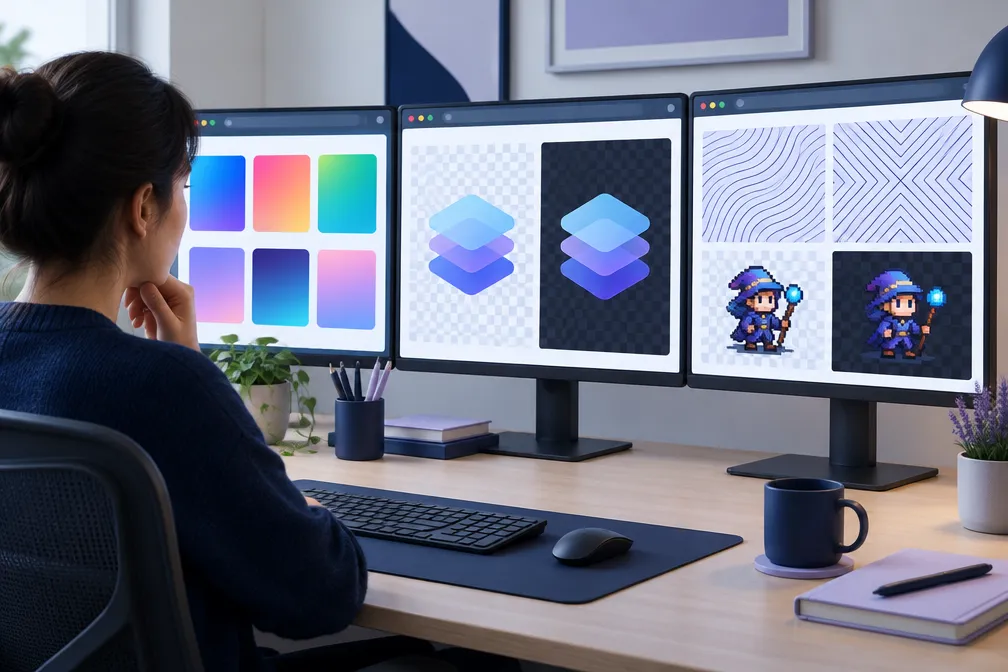
Как проверять графику в разных браузерах с помощью контрольных изображений
Разберём, как подготовить контрольные изображения и сравнивать их отображение в браузерах: цвет, масштаб, прозрачность, резкость и особенности вёрстки.
Контрольное изображение — это заранее подготовленная графика с известными цветами, формами и деталями, которую используют для проверки отображения сайта или игрового интерфейса в разных браузерах. Она помогает заметить различия в цветопередаче, масштабировании, прозрачности и резкости, прежде чем они проявятся в реальном проекте. Такой материал не заменяет тестирование на разных устройствах, но делает его нагляднее и позволяет сравнивать результаты по одинаковым признакам.
Для проверки лучше использовать не одну сложную иллюстрацию, а небольшой набор тестовых файлов. В него можно включить цветовые поля, градиент, тонкие линии, текст, геометрические фигуры и изображения с прозрачностью. Каждый элемент отвечает на конкретный вопрос: не меняется ли оттенок, сохраняются ли мелкие детали, корректно ли браузер масштабирует картинку, не появляется ли фон вокруг прозрачных участков.
Что именно проверяют
Браузер обычно не «улучшает» графику произвольно, но итоговый вид зависит от сочетания файла, цветового профиля, CSS, масштаба страницы, плотности пикселей экрана и настроек устройства. Поэтому при сравнении важно отделять особенности изображения от особенностей его отображения. Например, размытая иконка может быть следствием неподходящего размера исходника или дробного CSS-масштаба, а не конкретного браузера.
- Цвет. Сравнивают нейтральные оттенки, насыщенные цвета и плавные переходы. Расхождение может быть связано с профилем изображения или настройками экрана.
- Масштабирование. Проверяют, как выглядят линии и небольшие детали при показе изображения в исходном размере и при изменении размеров через CSS.
- Прозрачность. Полупрозрачные края на светлом и тёмном фоне помогают обнаружить ореолы, неожиданный матовый фон или некорректно подготовленную альфа-канальную область.
- Резкость текста и контуров. Тонкие штрихи, пиксельная графика и небольшие подписи показывают, не теряются ли детали при ресайзе.
- Вписывание в интерфейс. Проверяют, не обрезает ли контейнер изображение и одинаково ли работают правила вроде
object-fitи ограничения максимальной ширины.
Как собрать контрольный набор
Начните с определения задач проекта. Для веб-интерфейса обычно полезны растровое изображение с мелкими деталями, прозрачная иконка и несколько цветовых образцов. Для игры добавьте спрайт с чёткими пиксельными границами, элемент интерфейса с тонкой обводкой и фрагмент фона с плавным градиентом. Используйте собственные тестовые рисунки или материалы с разрешённой лицензией: контрольный набор не должен зависеть от случайно найденной чужой графики.
Сохраняйте исходник и экспортированные варианты отдельно. Укажите рядом формат, размеры в пикселях, цветовой профиль, наличие прозрачности и ожидаемое поведение. Например, для пиксельного спрайта можно зафиксировать, что он должен показываться без сглаживания при целочисленном увеличении. Для полупрозрачной иконки — проверить края на двух контрастных фонах.
Тестируйте изображения в одной и той же тестовой странице. Уберите лишние эффекты, фильтры и трансформации, если проверяете сам файл. Затем проведите отдельный этап с реальными стилями проекта. Так проще понять, вызвано ли отличие экспортом, CSS или средой отображения.
Пример тестовой страницы
Разместите изображения в карточках с одинаковой шириной и подпишите условия отображения. Покажите рядом исходный вариант и тот же файл в масштабе, используемом интерфейсом. Для прозрачной графики предусмотрите два фона. Если тестируется адаптивная вёрстка, повторите проверку при нескольких ширинах окна, не меняя сам файл.
| Элемент набора | Что проверять | На что обратить внимание |
|---|---|---|
| Цветовые поля и градиент | Передачу оттенков и плавность перехода | Полосы в градиенте, заметные сдвиги цвета |
| Тонкие линии и мелкий текст | Резкость при исходном и изменённом размере | Размывание, исчезновение штрихов, неровные края |
| Иконка с прозрачностью | Альфа-канал и поведение на разных фонах | Светлый или тёмный ореол вокруг контура |
| Пиксельный спрайт | Масштабирование без сглаживания | Разная ширина пиксельных блоков, дробный масштаб |
| Кадр с заданным соотношением сторон | Работу контейнера и обрезки | Непреднамеренно отсечённые важные детали |
Как сравнивать результаты корректно
Откройте тестовую страницу в нужных браузерах и на доступных типах экранов. Старайтесь использовать одинаковые размеры окна, масштаб страницы и настройки отображения. Скриншоты удобно расположить рядом, но сравнивать их следует с оглядкой на различия самих дисплеев: два монитора могут показывать цвета неодинаково, даже если браузер и файл те же.
Фиксируйте наблюдения в таблице: браузер и версия, устройство или тип экрана, масштаб страницы, имя файла, способ отображения и замеченное отличие. Не записывайте субъективное «выглядит хуже» без уточнения. Формулировка «при ширине контейнера 160 пикселей диагональная линия выглядит мягче» полезнее для повторной проверки, чем общая оценка.
Если цвет отличается, проверьте исходный файл, профиль и настройки среды; если контуры размыты — размеры изображения, CSS-масштаб и плотность пикселей; если появился ореол — способ создания прозрачных краёв и исходный фон при экспорте. Исправляйте по одной переменной за раз, иначе будет трудно определить источник изменения.
Типичные ошибки
- Сравнивать изображения разного размера. Перед проверкой убедитесь, что файлы имеют одинаковые пиксельные размеры или явно отметьте различие.
- Смешивать тест файла и тест интерфейса. Фильтры, непрозрачность, трансформации и ограничения контейнера могут влиять на результат.
- Оценивать цвет по скриншотам с разных экранов как по эталону. Скриншот фиксирует вывод системы, но не устраняет различия дисплеев и их настроек.
- Проверять только один фон. Прозрачные края часто выглядят приемлемо на белом, но обнаруживают артефакты на тёмном или насыщенном фоне.
- Не сохранять условия теста. Без сведений о масштабе и размерах трудно воспроизвести замеченную проблему.
Короткий рабочий порядок
- Составьте набор из собственных контрольных файлов, соответствующих графике проекта.
- Запишите для каждого файла формат, пиксельные размеры, профиль и ожидаемое поведение.
- Проверьте материалы отдельно, затем повторите тест внутри реальной вёрстки или интерфейса.
- Сравните результаты в целевых браузерах при одинаковых условиях.
- Задокументируйте различия и проверьте предполагаемую причину, меняя по одному параметру.
Регулярный контроль особенно полезен после изменения экспорта, CSS или набора графических ресурсов. Небольшая коллекция хорошо описанных тестовых изображений превращает визуальную проверку из случайного просмотра в повторяемый процесс — и помогает быстрее отличить проблему файла от эффекта масштабирования или окружения.
Какие изображения включить в минимальный контрольный набор?
Добавьте цветовые поля или градиент, изображение с тонкими деталями, прозрачную иконку и графику, характерную для проекта. Для пиксельной игры полезен спрайт с чёткими границами, для адаптивного сайта — кадр с известным соотношением сторон.
Почему один и тот же файл выглядит по-разному на разных экранах?
На результат влияют не только браузер и файл, но и цветовой профиль, настройки дисплея, плотность пикселей, масштаб страницы и способ масштабирования изображения. Поэтому при сравнении нужно фиксировать условия и не считать экранный скриншот абсолютным эталоном цвета.
Как проверить прозрачность иконки?
Покажите её на контрастных светлом и тёмном фонах, сохраняя одинаковые размеры и CSS. Проверьте, нет ли ореола, матовой каймы или неожиданного фона вокруг полупрозрачных краёв.
Как отличить проблему файла от ошибки вёрстки?
Сначала откройте изображение отдельно или покажите его без эффектов и трансформаций. Затем добавьте реальные стили проекта. Если артефакт появляется только во втором случае, проверьте размеры контейнера, правила масштабирования, фильтры и дробные значения размеров.