
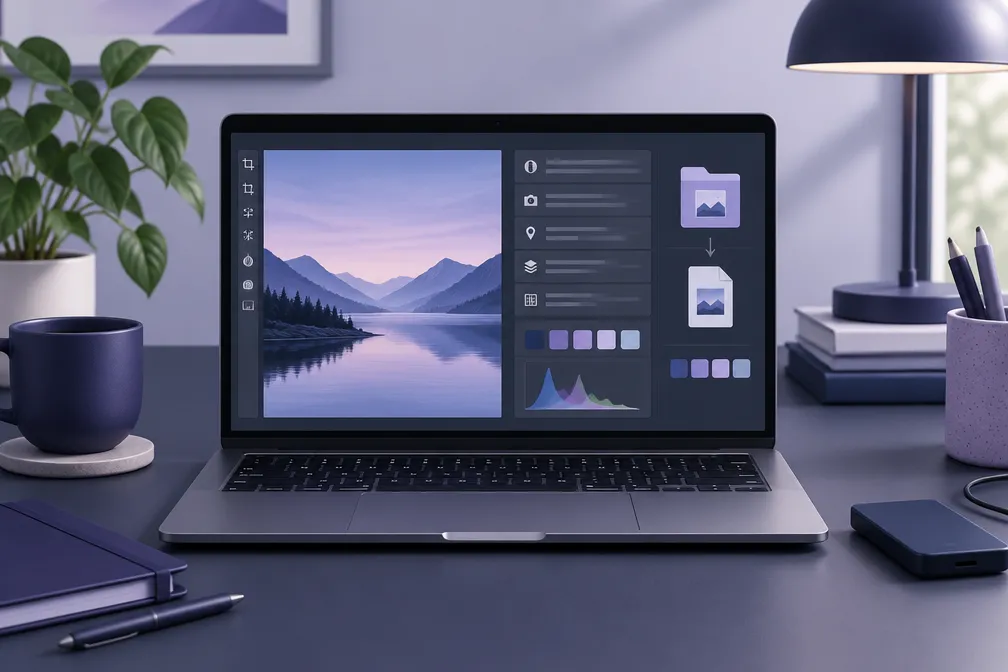
Какие метаданные изображений можно удалить перед публикацией
Разбираем, какие данные хранятся в файлах изображений, что безопасно удалить, что стоит сохранить и как проверить результат перед публикацией проекта.
Метаданные — это сведения, записанные внутри файла изображения или рядом с ним: например, профиль цвета, дата обработки, параметры камеры, авторство и координаты. Перед публикацией их полезно проверить: часть данных помогает корректно отображать графику и поддерживать рабочий процесс, а часть может раскрывать лишнюю информацию или увеличивать размер файла. Удалять всё подряд не стоит — сначала определите назначение изображения и проверьте, какие именно поля содержит файл.
Что может храниться в файле
Состав метаданных зависит от формата и программы, в которой изображение создавали или редактировали. Одни сведения встраиваются непосредственно в файл, другие могут храниться в боковом файле проекта или системе управления контентом. Поэтому проверка только названия файла не показывает, какие данные попадут к пользователю.
- EXIF — технические сведения, часто встречающиеся в фотографиях: модель устройства, параметры съёмки, дата и иногда координаты.
- IPTC — поля для описания изображения, автора, источника и условий использования.
- XMP — расширяемые данные, которые могут включать описание, сведения об авторстве и историю обработки.
- ICC-профиль — информация о цветопередаче, важная для предсказуемого отображения оттенков.
- Комментарии и служебные блоки формата — заметки редактора, параметры кодирования или дополнительные поля.
Это не означает, что каждый файл содержит все перечисленные виды данных. У PNG, JPEG, WebP и других форматов набор поддерживаемых блоков различается, а экспортёр может часть сведений удалить, преобразовать или добавить.
Что обычно можно удалить
Для публичной копии часто разумно убрать данные, которые не нужны для отображения, идентификации авторства или дальнейшей работы: координаты съёмки, сведения об устройстве, внутренние комментарии и историю правок. Перед этим убедитесь, что в них нет информации, необходимой команде для учёта материалов или подтверждения происхождения.
Особенно внимательно проверьте изображения, полученные с камеры или телефона: геотеги могут указывать место съёмки. Также удалите случайные заметки вроде названий внутренних задач, имён клиентов или путей к рабочим каталогам, если они присутствуют в метаданных.
Не удаляйте автоматически авторские сведения и условия лицензии. Если проекту требуется указание автора, источника или лицензии, сохраните эти поля либо разместите атрибуцию в другом согласованном месте — например, в документации или экранном разделе об авторах. Само наличие или отсутствие метаданных не определяет права на изображение.
Что стоит сохранить
Профиль цвета может быть важен, если оттенки должны выглядеть предсказуемо в разных программах и браузерах. При преобразовании изображения профиль иногда встраивают, иногда переводят изображение в выбранное цветовое пространство, а затем удаляют лишние данные. Просто стереть профиль без проверки — не то же самое, что корректно преобразовать цвета.
Сведения об авторстве и лицензии сохраняйте, если это предусмотрено правилами проекта или условиями использования материала. Для внутренних исходников полезны дата, описание, ссылка на источник и заметка о разрешённом применении. Публичный файл и рабочий оригинал могут иметь разные задачи: храните оригинал отдельно, а для сайта готовьте проверенную копию.
Практический порядок проверки
- Определите назначение. Для иконки интерфейса, фоновой иллюстрации и фотографии могут требоваться разные сведения.
- Сохраните оригинал. Не перезаписывайте единственную рабочую копию: экспортируйте отдельный файл для публикации.
- Посмотрите состав данных. Используйте свойства файла, редактор изображений или инструмент анализа метаданных. Проверяйте не только EXIF, но и поля авторства, комментарии и профиль цвета.
- Удалите только ненужное. Отдельно решите, что делать с геоданными, личными сведениями, авторством и цветовыми данными.
- Проверьте экспорт повторно. Некоторые программы добавляют метаданные при сохранении, поэтому проверять нужно именно готовый файл.
- Оцените изображение визуально. Сравните цвета, прозрачность, резкость и отображение на целевых устройствах и в интерфейсе проекта.
Если изображения обрабатываются автоматически, включите проверку метаданных в процесс сборки или подготовки публикации. Для разных типов файлов задайте отдельные правила: например, удалить геолокацию у фотографий, сохранить нужную атрибуцию и не менять цветовой профиль без явного преобразования.
Примеры решений
| Ситуация | Что проверить | Практическое решение |
|---|---|---|
| Фото для страницы проекта | Геотеги, модель устройства, дата, авторство | Удалить лишние личные и технические сведения; оставить требуемую атрибуцию |
| Иконка интерфейса | Профиль цвета, прозрачность, комментарии редактора | Сохранить корректное отображение цветов и альфа-канал; убрать внутренние заметки |
| Иллюстрация стороннего автора | Источник, автор, условия лицензии | Сверить требования к атрибуции; не считать очистку метаданных заменой разрешения на использование |
| Исходник для команды | История обработки, описание, дата и версия | Хранить служебные сведения в рабочем оригинале или системе учёта, а не обязательно в публичной копии |
Метаданные и оптимизация — не одно и то же
Удаление лишних блоков может немного уменьшить файл, но это не заменяет выбор подходящего формата, размеров и уровня сжатия. Для ускорения загрузки проверьте, соответствует ли разрешение реальному месту отображения, не сохраняются ли ненужные варианты и подходит ли формат содержимому. После преобразования сравните качество: чрезмерное сжатие способно испортить границы, градиенты и мелкие детали.
Учитывайте также, что платформа публикации может повторно обработать изображение и создать собственную копию. Поэтому полезно проверять не только локальный экспорт, но и результат, доступный на опубликованной странице, если это возможно. При этом не размещайте в открытом доступе исходники с внутренними пометками или персональными данными.
Короткий контрольный список
- Публичная версия отделена от редактируемого оригинала.
- Проверены координаты, личные сведения, комментарии и история обработки.
- Авторство и условия использования не потеряны и учитываются проектом.
- Цвета и прозрачность проверены после экспорта.
- Готовый файл проверен повторно, а не только настройки программы.
Главный принцип прост: удаляйте сведения, которые не нужны получателю и могут раскрыть лишнее, но сохраняйте данные, необходимые для корректного отображения, атрибуции и внутреннего учёта. Проверка должна относиться к конкретному файлу и цели публикации.
Может ли удаление метаданных изменить внешний вид изображения?
Да, если вместе с ненужными полями удалить или неверно обработать профиль цвета. Остальные типы метаданных обычно не задают пиксельное содержимое, но итог зависит от формата и программы экспорта. После очистки проверьте цвета, прозрачность и качество.
Нужно ли удалять EXIF у всех изображений проекта?
Нет универсального правила. У фотографий стоит проверить координаты и сведения об устройстве, а для графики, созданной в редакторе, состав данных может быть иным. Решение принимайте после просмотра метаданных и с учётом требований проекта.
Если авторство удалено из файла, можно ли не указывать автора?
Нет. Удаление поля не отменяет условий лицензии и не подтверждает право на публикацию. Если атрибуция требуется, выполните её в подходящем месте, даже если публичная копия файла очищена от части метаданных.
Почему данные появляются снова после очистки?
Редактор, конвертер или система публикации могут добавить собственные поля при сохранении или обработке. Проверяйте итоговый файл после последнего экспорта, а при автоматической публикации — и обработанную платформой копию.