
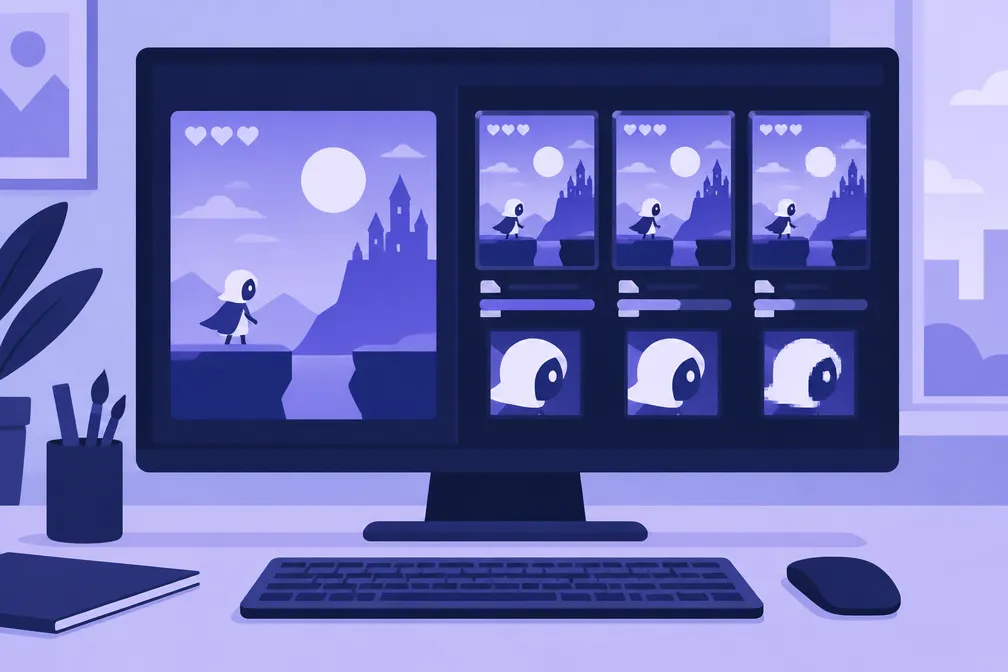
Оптимизация изображений с крупными однотонными областями
Разбираем, как подобрать формат и настройки сжатия для изображений с ровными заливками, графикой интерфейсов и простыми иллюстрациями.
Изображения с большими участками одного цвета часто удаётся уменьшить без заметной потери качества. Для этого важно выбрать формат по характеру графики: логотипы, пиктограммы и интерфейсные схемы обычно лучше сохранять в векторном виде или PNG, а изображения с множеством цветов — проверять в современных форматах сжатия. Универсального варианта нет: оценивайте не только размер файла, но и края объектов, прозрачность и вид картинки в реальном масштабе.
К крупным однотонным областям относятся, например, фон игрового меню, карточка с цветной подложкой, простая инфографика или иллюстрация из нескольких геометрических форм. Такие материалы отличаются от фотографий: в них важны чёткие границы, ровная заливка и отсутствие шумов. Сильное сжатие может оставить пятна, ореолы или неровные края именно там, где глаз ожидает однородный цвет.
Сначала определите тип графики
Если изображение построено из линий, текста и геометрических фигур, рассмотрите SVG. Это векторный формат: при масштабировании контуры остаются резкими, а простая иллюстрация может занимать мало места. Однако SVG требует аккуратной подготовки и не всегда подходит для сложных эффектов, фотографических фрагментов или систем, где векторный формат не поддерживается выбранным способом отображения.
Для растровой графики с прозрачностью часто удобен PNG. Он сохраняет чёткие границы и не добавляет типичных для сжатия с потерями цветных ореолов. Цена этого качества — файл может оказаться крупнее, особенно если изображение имеет большие размеры или содержит много деталей. Если прозрачность не нужна, сравните PNG с форматами с потерями и современными форматами вроде WebP или AVIF: результат зависит от изображения, кодировщика и настроек.
JPEG обычно рассчитан на фотографии и плавные цветовые переходы. На ровных заливках и тонких линиях при сильном сжатии могут появиться блоки и ringing-ореолы. Это не означает, что JPEG всегда непригоден: для сложного фонового изображения с небольшими однотонными областями он может дать подходящий баланс. Но для логотипа или пиктограммы его стоит сравнить с PNG и векторным вариантом.
Как подобрать формат и сжатие
| Тип материала | Что попробовать | На что смотреть |
|---|---|---|
| Логотип или простая схема | SVG; при необходимости PNG | Чёткость контуров, корректность прозрачности и совместимость с проектом |
| Пиктограмма с прозрачным фоном | SVG или PNG | Края на светлом и тёмном фоне, отсутствие цветной каймы |
| Иллюстрация с заливками и тенями | PNG и форматы с потерями, например WebP | Пятна в ровных областях, детали теней и размер файла |
| Сложный фон или арт с фактурой | JPEG, WebP или AVIF | Заметность артефактов при обычном размере показа |
Не выбирайте параметры сжатия только по названию формата. Экспортируйте несколько вариантов и сравнивайте их при одинаковых размерах изображения. Для форматов с потерями постепенно меняйте качество: снижение параметра обычно уменьшает файл, но может ухудшить края и однородность заливок. Для графики с чёткими контурами разница иногда становится заметна раньше, чем на фотографии.
Проверяйте изображение в контексте
Откройте варианты в масштабе, в котором их увидит пользователь, и отдельно увеличьте проблемные участки. Проверьте границу между заливкой и контуром, мелкий текст, полупрозрачные тени и края на контрастном фоне. У прозрачного изображения фон просмотрщика может скрыть или, наоборот, подчеркнуть дефект, поэтому оцените его на нескольких цветах, близких к реальному интерфейсу.
Уменьшение размеров изображения часто даёт более предсказуемый выигрыш, чем чрезмерное сжатие. Если элемент отображается в небольшом размере, нет необходимости хранить заведомо избыточное разрешение — но учитывайте экраны с высокой плотностью пикселей и возможное увеличение интерфейса. Подготовьте нужные варианты размеров, если проекту действительно требуются разные масштабы.
Практический порядок оптимизации
- Сохраните исходник отдельно, чтобы можно было вернуться к нему без потери качества.
- Уточните назначение изображения: фон, иконка, иллюстрация или элемент интерфейса.
- Проверьте, подходит ли векторный формат; для растрового варианта подготовьте копии в нескольких форматах.
- Если формат допускает настройку качества, сделайте несколько экспортов с разными параметрами.
- Сравните размер файлов и визуальные дефекты при реальном масштабе отображения.
- Проверьте прозрачность, цветовой профиль и отображение в целевой среде проекта.
Например, для плоской кнопки с надписью разумно сначала попробовать векторное представление, если способ встраивания и шрифт это позволяют. Если кнопка экспортируется как растр, сравните PNG с форматом с потерями на краях букв и заливки. Для иллюстрации игрового меню с крупным фоном и мягкими тенями проверьте несколько растровых вариантов: здесь важнее баланс между плавностью переходов, чистотой однотонных участков и весом файла.
Типичные ошибки
- Сжимать все изображения одинаково. Фотография, логотип и схема предъявляют разные требования к деталям и краям.
- Оценивать только число килобайт. Самый компактный файл может иметь заметные артефакты или не поддерживать нужную прозрачность.
- Многократно пересохранять с потерями. Повторная перекодировка может накапливать дефекты; экспортируйте варианты из исходника.
- Игнорировать фон отображения. Ореолы и полупрозрачные пиксели становятся видны на контрастной подложке.
- Хранить лишние пиксели. Избыточные размеры увеличивают файл, но не обязательно улучшают картинку в интерфейсе.
Оптимизация считается удачной, когда изображение достаточно быстро загружается и при этом сохраняет нужное визуальное качество в целевой среде. Для графики с крупными однотонными областями особенно полезно сравнивать не только общий вид, но и ровность заливок и чистоту границ. Записывайте выбранный формат и параметры экспорта: так проще поддерживать единый подход к материалам проекта.
Почему на однотонной заливке после сжатия появляются пятна?
При сжатии с потерями кодировщик упрощает информацию о цвете и деталях. На ровном фоне такие изменения заметны как пятна, полосы или блоки. Попробуйте более высокое качество, другой формат либо PNG или SVG, если тип графики это допускает.
Какой формат выбрать для иконки с прозрачностью?
Для простой геометрической иконки рассмотрите SVG, если он поддерживается способом отображения в проекте. Для растровой иконки обычно подходит PNG. Проверьте края на светлом и тёмном фоне: прозрачность и способ подготовки полупрозрачных пикселей могут влиять на видимый контур.
Всегда ли PNG лучше JPEG для графики интерфейса?
Нет. PNG хорошо сохраняет резкие границы и прозрачность, но может давать более крупный файл. JPEG иногда подходит для сложных фонов и изображений с фактурой, однако на тексте и ровных заливках артефакты могут быть заметнее. Сравнивайте варианты на конкретном материале.
Как понять, что сжатие уже слишком сильное?
Проверьте изображение при реальном размере показа и увеличьте участки с тонкими линиями, текстом, тенями и границами заливок. Если видны ореолы, блоки, пятна или потеря читаемости, вернитесь к более качественным настройкам либо выберите другой формат.