
Особенности формата GIF для небольших игровых превью
Разбираем, когда GIF подходит для небольшого игрового превью, как работают его палитра, прозрачность и анимация и что проверить перед экспортом.
GIF подходит для коротких игровых превью, когда нужно показать простую анимацию или несколько сменяющихся состояний интерфейса. Его сильные стороны — широкая поддержка и возможность объединить последовательность кадров в одном файле. Ограничения тоже существенны: палитра каждого кадра ограничена 256 цветами, а плавные градиенты и сложные сцены часто выглядят хуже, чем в современных видеоформатах.
Для статичного изображения GIF обычно не даёт преимуществ перед PNG или WebP: при ограниченной палитре фотографические и детализированные сцены могут получить заметные цветовые искажения. Поэтому выбор стоит начинать не с привычки или названия расширения, а с задачи превью: что именно зритель должен понять, сколько движения нужно показать и где будет воспроизводиться материал.
Как устроен GIF
GIF — растровый формат, который может хранить один кадр или последовательность кадров с заданной задержкой. В анимированном файле кадры воспроизводятся один за другим, создавая циклическое движение. Это удобно для демонстрации короткого действия: например, появления подсказки, переключения вкладки или анимации значка.
Цвета кодируются через палитру, содержащую до 256 цветов на кадр. Если исходная сцена содержит множество оттенков — например, мягкий свет, дым, тонкие градиенты или реалистичную иллюстрацию, — при преобразовании часть цветов приходится приближать к доступным. Результатом могут стать полосы на градиенте, шумные участки и менее точные оттенки. Для плоской графики с небольшим числом цветов это ограничение обычно менее заметно.
Когда GIF уместен для игрового превью
- Короткая демонстрация интерфейса. Можно показать смену состояния кнопки, раскрытие меню или переход между экранами.
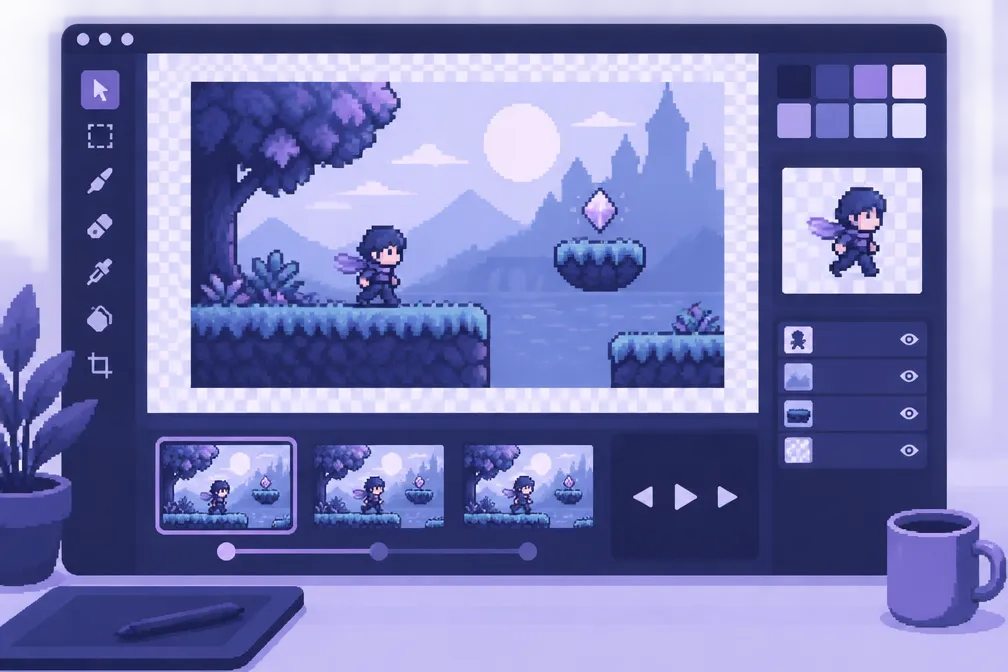
- Пиксельная анимация. Чёткие контуры и ограниченная палитра часто хорошо сочетаются с особенностями формата.
- Небольшой декоративный цикл. Например, мерцание индикатора или движение простого игрового объекта.
- Площадка, где GIF воспроизводится напрямую. Важно заранее проверить, как конкретная платформа обрабатывает анимацию, прозрачность и размер файла.
GIF менее удобен для длинного игрового фрагмента, большой сцены с плавным движением и материалов, где важны точные цвета. Он также не заменяет полноценную запись игрового процесса: у формата нет звуковой дорожки, а управление воспроизведением зависит от среды, в которой показано превью.
Прозрачность и края объектов
В GIF можно задать прозрачность отдельных пикселей, но это не полноценная полупрозрачность. Пиксель обычно либо отображается, либо считается прозрачным. Поэтому мягкие тени, дымка и сглаженные полупрозрачные края могут выглядеть неровно, особенно на фоне, отличающемся от того, для которого готовилось изображение.
Если превью должно размещаться на разных фонах, проверьте края объекта на светлом и тёмном фоне. Для плавной полупрозрачности, теней и сложных контуров часто практичнее выбрать формат с поддержкой альфа-канала, например PNG или WebP, если его принимает целевая площадка.
Подготовка анимации к экспорту
- Сформулируйте одну задачу. Превью должно объяснять конкретное действие или визуальную особенность, а не пытаться вместить весь игровой эпизод.
- Уберите лишнее. Обрежьте кадр по важной области, удалите ненужные паузы и сократите число повторяющихся состояний.
- Проверьте читаемость в малом размере. Уменьшите изображение до предполагаемого размера показа. Мелкие подписи и тонкие детали могут исчезнуть.
- Настройте палитру и дизеринг. Уменьшение числа цветов помогает сжатию, но чрезмерный дизеринг способен добавить зернистость. Сравните варианты на реальном содержимом.
- Проверьте цикл. Если анимация зациклена, переход от последнего кадра к первому не должен создавать резкий скачок, если только он не задуман.
- Оцените итоговый файл. Откройте его в целевой среде, проверьте воспроизведение, прозрачность, чёткость и объём. Не полагайтесь только на окно программы экспорта.
Сокращение размеров кадра и числа кадров обычно помогает уменьшить объём файла. Однако оптимизация не должна уничтожать смысл: слишком мелкая картинка, высокая скорость или редкие ключевые кадры могут сделать действие непонятным. Лучше сравнивать несколько экспортированных вариантов на одном и том же содержимом.
Примеры выбора формата
| Задача | Что учитывать | Возможный выбор |
|---|---|---|
| Пиксельный персонаж выполняет короткое действие | Ограниченная палитра и чёткие контуры могут быть приемлемы; важно проверить плавность цикла | GIF, если анимацию поддерживает площадка |
| Показывается градиентный фон с мягким свечением | Ограничение палитры может проявиться полосами и потерей оттенков | Сравнить WebP или видеоформат с возможностями площадки |
| Нужен статичный скриншот интерфейса | Анимация не требуется, важны чёткость текста и точность цветов | PNG или WebP |
| Анимированный объект должен лежать поверх разных фонов | Проверить, требуется ли полупрозрачность по краям и поддерживается ли она форматом | Формат с альфа-каналом, если он доступен в целевой среде |
Доступность и контекст показа
Движущаяся миниатюра привлекает внимание, но может отвлекать от текста или других элементов страницы. Не используйте частое мигание и резкие вспышки. Если движение не объясняет важную особенность, статичное изображение может быть понятнее и спокойнее. Полезно также добавить рядом краткое описание того, что происходит в превью: оно поможет понять смысл тем, кто не может просмотреть анимацию или использует вспомогательные технологии.
Перед публикацией убедитесь, что изображение создано вами или используется на условиях подходящей лицензии. Для оригинального игрового превью храните исходную анимацию и экспортированный файл раздельно: так будет проще исправить кадры, изменить палитру или подготовить альтернативную версию.
Короткий итог
GIF — практичный вариант для небольших, простых и коротких игровых анимаций, особенно если сцена построена на плоских цветах или пиксельной графике. Его основные компромиссы — ограниченная палитра, отсутствие полноценной полупрозрачности и не всегда выгодный размер для сложного движения. Подбирайте формат под содержимое и площадку, а результат проверяйте в масштабе и среде, где его увидит аудитория.
Подходит ли GIF для пиксельного игрового превью?
Часто подходит: пиксельная графика обычно использует ограниченное число цветов и чёткие контуры. Проверьте, чтобы при уменьшении превью детали оставались различимыми, а цикл анимации не выглядел случайно обрывистым.
Почему после экспорта у GIF появляются полосы на градиенте?
GIF ограничивает палитру 256 цветами на кадр. При преобразовании сложный градиент приходится приближать к меньшему набору оттенков, из-за чего могут быть заметны полосы или зернистость. Сравните настройки палитры и дизеринга либо рассмотрите другой формат.
Поддерживает ли GIF полупрозрачные тени?
Нет полноценной полупрозрачности: прозрачность в GIF устроена как выбор прозрачного цвета, а не как плавная степень видимости пикселя. Мягкие края и тени могут выглядеть грубо. Для них проверьте формат с альфа-каналом и совместимость с целевой площадкой.
Что уменьшить в первую очередь, если GIF получился слишком большим?
Проверьте размеры кадра, длительность и число кадров, а также повторяющиеся участки анимации. Уменьшайте эти параметры постепенно и после каждого экспорта оценивайте чёткость, плавность и понятность действия.