
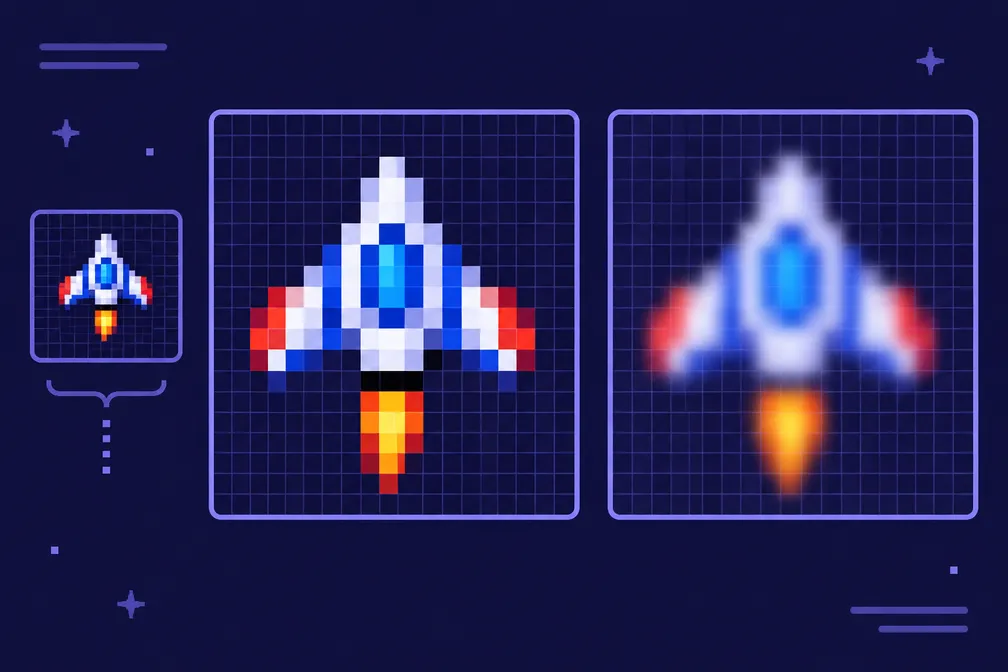
Пиксельная графика и масштабирование: как сохранить чёткие края
Разбираем, почему пиксельные изображения размываются при увеличении, как выбрать кратный масштаб, настроить фильтрацию и проверить графику в игре или интерфейсе.
Пиксельная графика сохраняет чёткие края, когда каждый исходный пиксель отображается как целое число пикселей на экране. Если масштаб промежуточный — например, 1,5×, — части исходных пикселей занимают разное число экранных точек. Сглаживание делает переходы мягче, а ближайший сосед может придать изображению неровный ритм. Поэтому для такой графики важны не только размеры файла, но и способ масштабирования, целевой экран и настройки вывода.
Правило кратного увеличения — хорошая отправная точка, но не универсальная гарантия качества. Результат зависит от того, как движок или браузер преобразует изображение, меняется ли масштаб во время анимации и совпадает ли положение спрайта с пиксельной сеткой. Проверять графику лучше в реальном размере и в тех условиях, где её увидит пользователь.
Почему края становятся нечёткими
Растровая картинка состоит из ячеек-пикселей. При увеличении алгоритм должен определить, каким цветом заполнить новые точки между исходными. Фильтр ближайшего соседа присваивает каждой новой точке цвет ближайшего исходного пикселя. Так сохраняются исходные цвета и прямоугольные границы. Билинейная и более сложная интерполяция смешивает цвета соседних точек: это часто полезно для фотографий, но на пиксельной иллюстрации способно создать ореолы и размыть контуры.
Размытие может возникнуть и без очевидного изменения размеров файла. Например, изображение выводится в масштабе 1,25×, его координаты заданы дробными числами или экранная плотность пикселей отличается от ожидаемой. Если спрайт перемещается между субпиксельными позициями, фильтр может пересчитывать его границы на каждом кадре. В результате неподвижные линии выглядят чётко, а во время движения начинают дрожать или смягчаться.
Выберите исходный размер и целевой масштаб
Сначала определите, какое место изображение занимает в интерфейсе или игровом кадре, а затем подберите рабочий размер. Если планируется показывать спрайт вдвое крупнее исходника, каждую его точку можно представить блоком 2×2 экранных пикселя. Увеличение в 3× или 4× действует аналогично. При этом увеличение числа пикселей не добавляет деталей: оно лишь делает уже нарисованные элементы крупнее.
Пример: иконка размером 16×16 пикселей при масштабировании в 3× занимает 48×48 экранных точек. При масштабе 2,5× расчётная ширина будет 40 точек, но исходные ячейки не смогут равномерно занять целое число экранных пикселей по всей ширине. Интерполяция может сгладить переходы, а ближайший сосед — распределить блоки разной ширины. Для пиксельного стиля обычно предпочтительнее согласовать размер интерфейсного элемента с целым множителем либо протестировать альтернативу на конкретном устройстве.
| Задача | Практический выбор | Что проверить |
|---|---|---|
| Увеличить спрайт или иконку | Масштабирование ближайшим соседом | Нет ли неровных блоков и случайных цветных ореолов |
| Показать графику в нескольких размерах | Подготовить варианты или выбрать размеры с кратным масштабом | Как выглядит каждый вариант в фактическом интерфейсе |
| Сохранить мягкость фотографии рядом с пиксельной графикой | Настроить фильтрацию отдельно для разных материалов | Не применяется ли один общий фильтр ко всем текстурам |
| Перемещать спрайт | Согласовать позиционирование с целочисленной сеткой, если это возможно | Не мерцают ли контуры при движении и прокрутке |
Настройте фильтрацию в проекте
Названия параметров зависят от движка, графической библиотеки и среды отображения. Ищите настройки фильтрации текстуры, интерполяции или сглаживания при масштабировании. Для пиксельной графики обычно начинают с ближайшего соседа и отключают нежелательное сглаживание. В веб-проекте проверьте, не переопределяют ли способ отображения CSS-правила или обработка изображения в скрипте. В игровом движке убедитесь, что выбранный режим применяется к нужным текстурам, а не только к одному окну предпросмотра.
Если в проекте соседствуют пиксельные спрайты и плавные иллюстрации, не обязательно применять к ним одинаковые настройки. Отдельная фильтрация помогает сохранить характер каждого материала. Важно также посмотреть, не меняет ли систему координат камера: прокрутка на дробную величину может смещать изображение относительно экранной сетки даже при чёткой текстуре.
Подготовьте графику к разным экранам
Один и тот же элемент может отображаться на экранах с разной плотностью пикселей. Поэтому полезно проверять не только размер исходного файла, но и его фактический экранный размер. Для интерфейсных элементов можно создать несколько вручную проверенных вариантов графики или настроить масштабирование так, чтобы контуры оставались предсказуемыми. Автоматическое увеличение удобнее, но не всегда сохраняет одинаковое визуальное качество.
Не путайте разрешение исходника с его резкостью на экране. Файл 32×32 пикселя может выглядеть чётко при кратном увеличении и неаккуратно при другом размере. Файл большего размера также не гарантирует чистый контур, если он был растянут с размытием ещё до импорта в проект. Храните оригинальный рисунок и экспортируйте варианты из него, а не из уже увеличенной копии.
Проверка перед экспортом
- Посмотрите на исходник при масштабе 100%. Убедитесь, что сами края нарисованы намеренно: увеличение не исправит случайные полутона или лишние точки.
- Проверьте целевые размеры. Отобразите изображение в том размере, который будет использоваться в игре или интерфейсе, а не только в окне редактора.
- Сравните фильтры. Сделайте тестовые варианты с ближайшим соседом и интерполяцией, если выбор неочевиден. Оценивайте контуры, мелкие детали и переходы.
- Проверьте движение. Просмотрите спрайт во время перемещения камеры, прокрутки и анимации. Статичная картинка не покажет возможного мерцания.
- Откройте проект в целевой среде. Предпросмотр редактора может отличаться от отображения в сборке или браузере.
Если края выглядят мягкими, меняйте по одному параметру: сначала фильтрацию, затем масштаб и координаты. Так проще понять причину. Не стоит сразу перерисовывать спрайт или увеличивать его разрешение — проблема может быть в дробном масштабировании или положении на экране.
Типичные ошибки
- Растягивать изображение на произвольный размер. Сначала проверьте, можно ли выбрать кратный масштаб или альтернативный вариант графики.
- Использовать фильтр для фотографий без проверки. Смешивание цветов часто смягчает пиксельные контуры.
- Оценивать только в увеличенном редакторе. Важен реальный размер отображения, а не вид пикселей при сильном приближении.
- Игнорировать дробные координаты. Даже правильно настроенная текстура может выглядеть нестабильно при смещении между пиксельными позициями.
- Повторно увеличивать уже растянутую копию. Каждый этап пересчёта способен закрепить размытие; масштабируйте из исходного изображения.
Короткий рабочий принцип: сохраняйте оригинальные пиксели, выбирайте подходящую фильтрацию и проверяйте результат в реальном размере, на целевом экране и в движении. Если все три условия учтены, проблему обычно удаётся локализовать без лишних переделок.
Какой фильтр выбрать для увеличения пиксельного рисунка?
Обычно начинают с метода ближайшего соседа: он сохраняет исходные цвета и прямые границы без смешивания соседних пикселей. После настройки проверьте результат в целевом размере и в движении — конкретное отображение зависит от проекта и устройства.
Почему спрайт размыт, хотя я использую ближайшего соседа?
Проверьте, не выводится ли он в дробном масштабе и не расположены ли его координаты между позициями экранной сетки. Размытие также может быть уже в исходнике или возникать из-за другой настройки фильтрации в целевой среде.
Обязательно ли всегда масштабировать пиксельную графику в целое число раз?
Целый множитель обычно помогает сохранить одинаковую ширину блоков, но конкретный способ вывода зависит от интерфейса, экрана и требований проекта. Если нужен промежуточный размер, протестируйте несколько способов отображения и оцените контуры при реальном использовании.
Нужно ли создавать отдельные версии иконки для разных размеров?
Это полезно, когда одна автоматическая версия заметно теряет читаемость или пропорции при разных размерах. Отдельные варианты можно вручную упростить и проверить в каждом целевом размере; для небольшого числа размеров иногда достаточно корректно настроенного масштабирования.