
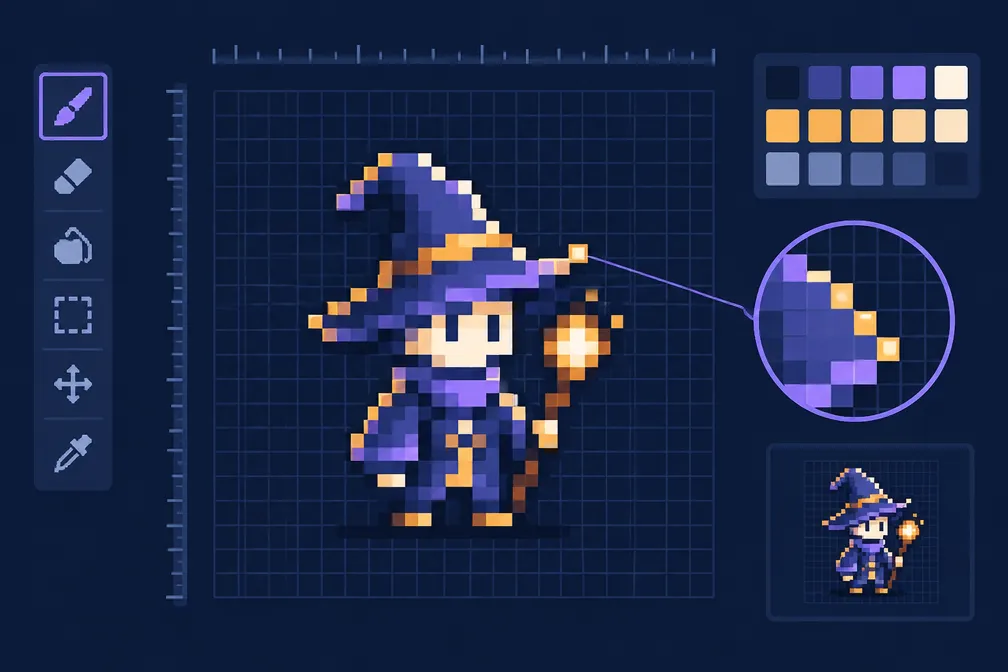
Пиксельная сетка для спрайтов: настройка холста и контроль контуров
Как выбрать масштаб пиксельной сетки, настроить холст и проверять контуры спрайта. Практические примеры для игровых и интерфейсных материалов.
Пиксельная сетка помогает строить спрайт из согласованных элементов: границы форм, ступенчатые линии и детали привязываются к целым пикселям исходного изображения. Это особенно важно для небольших игровых объектов, где один лишний пиксель способен изменить силуэт или визуальный вес детали. Начинайте не с прорисовки, а с определения конечного размера спрайта и масштаба, в котором его будут показывать.
Сетка не исправляет композицию автоматически: она лишь делает структуру видимой и удобной для проверки. Хороший результат зависит от ясного силуэта, контролируемых контуров и последовательного масштаба. Ниже — рабочий порядок настройки холста и проверки рисунка без привязки к конкретному редактору.
Определите размер спрайта и масштаб отображения
Размер холста выбирают под задачу: иконке интерфейса, персонажу и крупному объекту окружения могут требоваться разные пропорции. Сначала задайте ширину и высоту в пикселях исходного изображения, затем решите, как оно будет масштабироваться в проекте. Если спрайт должен отображаться крупнее, предпочтительно увеличить его целыми коэффициентами — например, каждый исходный пиксель превратить в блок одинакового размера. Так сохраняются чёткие края и равномерная толщина линий.
Проверьте, что редактор показывает изображение без сглаживания при увеличении. Для оценки мелких пикселей удобно работать в приближении, а для проверки читаемости периодически возвращаться к масштабу отображения в игре или интерфейсе. Если рисунок выглядит убедительно только при сильном увеличении, его детали могут оказаться слишком мелкими.
Настройте сетку и привязку
Для пиксельного спрайта базовой единицей обычно служит один пиксель исходного холста. Включите отображение пиксельной сетки или увеличьте изображение так, чтобы отдельные ячейки были хорошо различимы. Если программа поддерживает привязку курсора к пикселям, включите её для рисования и очистки контуров. Названия настроек различаются, но задача одна: избежать случайного размещения элементов между пикселями.
Не путайте пиксельную сетку с более крупной разметкой, например сеткой тайлов. Разметка тайлов помогает выравнивать повторяющиеся блоки сцены, тогда как пиксельная сетка нужна для работы с отдельными точками изображения. Можно использовать обе, но они решают разные задачи: крупная сетка организует композицию, мелкая — форму и контур.
| Что настраивать | Для чего | Как проверить |
|---|---|---|
| Размер холста | Задать пределы спрайта и его пропорции | Сверить с местом, которое объект занимает в проекте |
| Масштаб просмотра | Различать отдельные пиксели | Убедиться, что увеличение не размывает края |
| Привязку к пикселям | Ставить точки на целые координаты холста | Нарисовать тестовую линию и осмотреть её ступени |
| Слои и прозрачность | Разделить контур, заливку и детали | Временно скрывать слои и проверять вклад каждого |
Стройте силуэт до мелких деталей
На первом проходе задайте крупную форму одним цветом или несколькими простыми пятнами. Отдалите изображение и проверьте, можно ли понять, что изображено, без внутренних линий. Если силуэт сливается с фоном или становится неразличимым, исправьте пропорции прежде, чем добавлять блики, фактуру и мелкие элементы.
Для проверки полезен временный контрастный фон. На светлом фоне могут потеряться светлые пиксели, а на тёмном — тёмный контур; смена фона выявляет такие участки. Если у спрайта предусмотрена прозрачность, отдельно проверьте, нет ли случайных непрозрачных точек за пределами формы.
Контролируйте ступенчатый контур
В пиксельной графике диагональ складывается из горизонтальных и вертикальных отрезков. Важно, чтобы длина и порядок таких ступеней выглядели намеренно. Например, последовательность из короткого отрезка, затем более длинного и снова короткого может восприниматься неровной, если рядом нет формы, которая это оправдывает. Осматривайте диагонали и дуги отдельно, но принимайте решение по их виду в составе всего силуэта.
Проверяйте контур по участкам: верх, низ, боковые грани, соединения и острые углы. Ищите одиночные выступы, случайные впадины и пиксели, которые не поддерживают направление формы. При этом не стремитесь к механической симметрии: у персонажа или предмета асимметрия может быть частью дизайна. Цель — не сделать все линии одинаковыми, а убрать случайные сбои и сохранить читаемость.
Практический порядок работы
- Создайте холст. Укажите целевые пропорции и оставьте достаточно места вокруг объекта, если оно нужно для анимации или отступов интерфейса.
- Нарисуйте силуэт. Используйте простую заливку и оцените форму в небольшом масштабе.
- Уточните контур. Проверьте диагонали, закругления, углы и соединения, удалите случайные пиксели.
- Добавьте крупные цветовые области. Разделите объект на части, не перегружая его мелкой фактурой.
- Внесите детали. Оставляйте только те, которые помогают распознать форму, материал или состояние объекта.
- Проверьте отображение. Посмотрите спрайт в целевом размере, на разных фонах и в составе интерфейса или сцены.
Примеры проверки
Иконка предмета. Сначала проверьте внешний силуэт и свободное пространство внутри условной рамки. Если предмет узнаваем только благодаря мелкой внутренней полосе, попробуйте усилить характерную внешнюю форму. Уменьшенная копия поможет понять, какие детали исчезают первыми.
Персонаж в боковом виде. Посмотрите, различаются ли голова, корпус и конечности на фоне сцены. Если руки и ноги сливаются с туловищем, изменение нескольких пикселей контура или цветового разделения может быть эффективнее, чем добавление новых линий.
Повторяющийся тайл. Проверьте границы соседних копий. Линии и пятна, которые выглядят удачно на одном фрагменте, могут образовать заметный шов при повторении. Для такой проверки расположите рядом несколько экземпляров рисунка и оцените стыки по горизонтали и вертикали.
Типичные ошибки и экспорт
- Слишком много деталей. Мелкие акценты конкурируют с силуэтом и создают визуальный шум. Удаляйте элементы, которые не помогают распознаванию.
- Неравномерное увеличение. Масштабирование с дробным коэффициентом или сглаживанием может сделать пиксели разной ширины. Проверяйте результат в редакторе и в целевой среде.
- Случайные одиночные пиксели. Они могут выглядеть как шум, особенно у края силуэта. Просмотрите контур при увеличении и сравните его с исходной задумкой.
- Проверка только на одном фоне. Контрастные детали способны исчезнуть или дать нежелательный ореол. Используйте фоны, близкие к тем, на которых спрайт действительно появится.
Перед экспортом убедитесь, что размер изображения соответствует назначению, прозрачность сохранена там, где она нужна, а границы спрайта не обрезают значимые пиксели. Если файл будет импортироваться в игровой движок или веб-интерфейс, проверьте настройки масштабирования уже там: редактор и конечная среда могут показывать изображение по-разному. Храните исходник со слоями, если предполагаются дальнейшие правки, а экспортированную версию используйте для проверки в проекте.
Короткий контрольный список
- Размер холста и пропорции подходят месту использования.
- Пиксели размещаются на целых координатах, а увеличение не размывает края.
- Силуэт различим без внутренних деталей.
- Диагонали, углы и закругления выглядят намеренно.
- Спрайт читается в целевом размере и на подходящем фоне.
- После экспорта сохранены нужные прозрачность и чёткость.
Какой размер холста выбрать для пиксельного спрайта?
Выбирайте размер исходя из назначения, пропорций объекта и того, сколько места он займёт в игре или интерфейсе. Сначала определите целевой видимый размер, затем проверьте силуэт в уменьшенном масштабе. Универсального размера для всех спрайтов нет.
Зачем включать привязку к пикселям?
Она помогает размещать точки на целых координатах холста и уменьшает риск смещённых или размытых элементов. Если редактор не поддерживает такую функцию, увеличьте изображение так, чтобы ячейки были хорошо видны, и проверяйте результат после каждого прохода.
Как понять, что контур получился ровным?
Осмотрите диагонали, дуги, углы и места соединений при увеличении, а затем проверьте весь спрайт в целевом размере. Убирайте одиночные выступы и случайные провалы, но сохраняйте асимметрию, если она поддерживает задуманный силуэт.
Почему пиксельный спрайт выглядит размытым после экспорта?
Частая причина — сглаживание или масштабирование нецелым коэффициентом в редакторе, просмотрщике либо конечном проекте. Проверьте настройки импорта и отображения, отключите сглаживание для пиксельной графики, если оно не требуется, и сравните результат при целочисленном увеличении.