
Почему изображение становится размытым после масштабирования
Разбираем, почему изображение теряет четкость при увеличении или уменьшении, чем отличаются растровая и векторная графика и как настроить размер, экспорт и отображение.
Изображение размывается при масштабировании, когда его исходных данных недостаточно для нового размера или программа сглаживает границы пикселей при пересчете. Особенно заметно это при увеличении небольшого растрового файла: редактору приходится создавать промежуточные пиксели, которых в оригинале не было. Результат зависит от типа графики, коэффициента изменения размера, метода интерполяции и того, как файл отображается на экране.
Что происходит при изменении размера
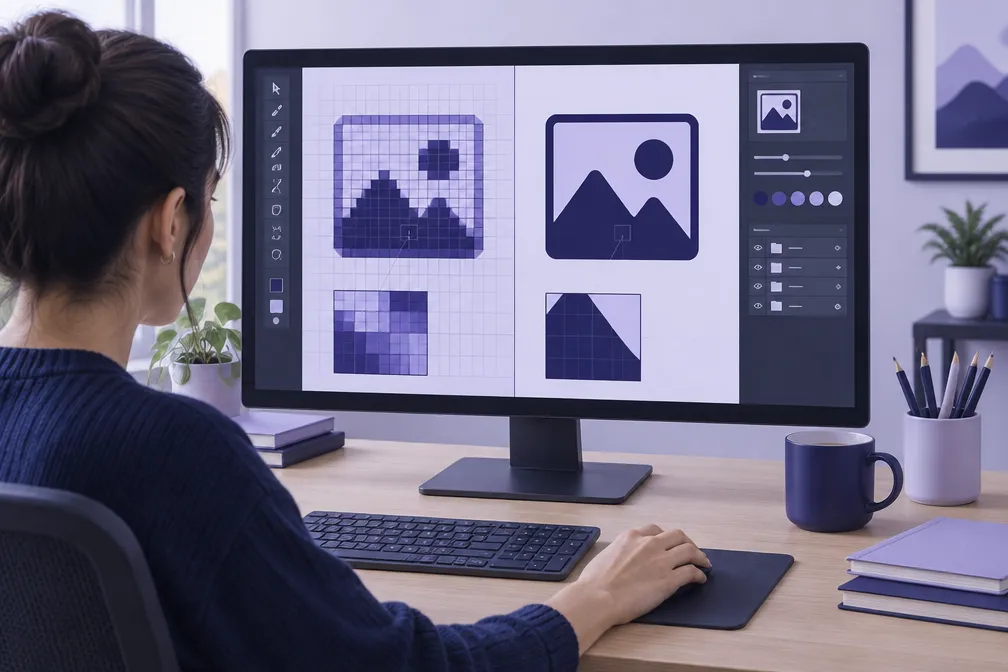
Растровая картинка состоит из сетки пикселей. У каждого пикселя есть цвет, а детализация сцены ограничена их количеством. При увеличении программы рассчитывают значения для добавленных точек, ориентируясь на соседние. Это помогает избежать резких ступенчатых краев, но часто делает контуры мягче. Чем сильнее увеличение, тем заметнее потеря четкости.
При уменьшении программа, наоборот, объединяет или усредняет информацию о множестве исходных пикселей. Если алгоритм и настройки подходят изображению, результат выглядит аккуратно. Но мелкие линии, текст и узкие детали могут исчезнуть или слиться. Поэтому изменение размера не является нейтральной операцией: оно меняет видимые подробности.
Растровые и векторные изображения
Фотографии, текстуры, скриншоты и большинство готовых игровых фонов обычно относятся к растровой графике. Они хорошо подходят для сложных цветовых переходов, но при увеличении сверх исходного размера теряют детализацию. Векторная графика описывает формы математически: контуры, заливки и кривые. При масштабировании такие объекты можно заново отрисовать в нужном разрешении, поэтому четкость границ обычно сохраняется. Однако экспортированный из вектора PNG снова становится растром и имеет конкретные размеры.
Для логотипов, простых значков и интерфейсных символов полезно хранить редактируемый векторный оригинал, если рабочий процесс его поддерживает. Для фотографий и живописных материалов чаще выбирают растровый исходник с достаточным запасом разрешения.
| Ситуация | Почему возникает размытие | Что проверить |
|---|---|---|
| Увеличение небольшой фотографии | Не хватает исходных пикселей, новые значения интерполируются | Размер оригинала и масштаб показа |
| Уменьшение иконки | Тонкие линии усредняются и теряют контраст | Метод изменения размера и читаемость на целевом размере |
| Растягивание в веб-интерфейсе | Браузер отображает файл не в его исходных габаритах | CSS-размер, плотность экрана и подготовленные варианты |
| Экспорт в JPEG | Сжатие может создавать артефакты вокруг контрастных границ | Формат, качество экспорта и повторное сохранение |
| Пиксельная графика | Неравномерное или сглаженное масштабирование смягчает пиксели | Целочисленный масштаб и режим без сглаживания |
Как выбрать размер заранее
Сначала определите, где и в каком размере будет показан материал. Для интерфейса важны фактические размеры элемента, для игрового фона — целевая область отображения, а для ретины и экранов с высокой плотностью пикселей может понадобиться файл с большим количеством пикселей, чем его CSS-размер. Например, если изображение занимает 300 CSS-пикселей по ширине, на экране с коэффициентом плотности 2 для четкого отображения может потребоваться около 600 пикселей исходной ширины. Это ориентир для такого сценария, а не универсальное правило для любого ресурса.
Старайтесь не увеличивать готовый растр без необходимости. Если известно, что объект будет показан в нескольких размерах, экспортируйте отдельные версии из исходника или используйте подходящий векторный формат там, где он поддерживается. Для значков интерфейса проверяйте результат именно в конечном размере, а не только при увеличении в редакторе.
Настройки пересчета и экспорт
При масштабировании растровой графики редактор предлагает алгоритм интерполяции. Одни методы дают более мягкий переход и подходят для фотографий, другие стараются сохранить резкость краев. Для уменьшения полезно применять качественный фильтр с последующей проверкой деталей; для увеличения выбор метода может сделать результат субъективно более или менее резким, но не восстановит исходную информацию. Параметры зависят от программы и характера изображения.
Формат сохранения тоже влияет на впечатление. JPEG подходит для фотографий, но его сжатие может повредить мелкие контрастные детали. PNG удобен для графики с четкими границами и прозрачностью. Современные веб-форматы могут уменьшать размер файла при подходящих настройках, однако их также нужно проверять после экспорта. Избегайте многократного пересохранения JPEG: каждое новое сжатие способно добавить артефакты.
Особый случай: пиксель-арт
Пиксель-арт рассчитан на видимую сетку крупных пикселей. Если масштабировать его на произвольный коэффициент со сглаживанием, соседние цветовые блоки смешаются, и изображение станет мутным. Обычно его увеличивают целочисленно — например, в два или четыре раза — и отключают сглаживание при пересчете. Для вывода в интерфейсе важно также, чтобы CSS-размер и масштаб отображения не создавали дробное положение пикселей.
При уменьшении пиксельной графики детали могут пропасть, даже если исходник аккуратный. Часто лучше подготовить отдельную версию спрайта вручную, чем автоматически уменьшать крупный вариант.
Проверка перед публикацией
- Сравните размеры исходного файла с размером, в котором он фактически показывается.
- Проверьте, не растягивает ли изображение стиль страницы или контейнер с заданными пропорциями.
- Откройте экспортированный файл отдельно: иногда проблема появляется из-за настроек сохранения.
- Оцените результат в реальном масштабе и на целевом устройстве, а не только при увеличении в редакторе.
- Для текста и тонких линий используйте подходящий формат и убедитесь, что после уменьшения они остаются различимыми.
Если исходник уже мал и сильно увеличен, полностью вернуть потерянную детализацию нельзя. Практичнее найти более качественный оригинал, заново экспортировать изображение из проекта или перерисовать нужные элементы. Алгоритмы повышения резкости могут усилить контраст, но иногда создают ореолы и не восстанавливают достоверные детали.
Частые вопросы
Почему изображение становится размытым даже при уменьшении?
При уменьшении программа сводит множество пикселей к меньшему числу. Тонкие контуры и мелкие детали могут усредниться, а неудачный алгоритм пересчета — дополнительно смягчить края. Проверьте результат на целевом размере и попробуйте другой метод уменьшения.
Поможет ли увеличение разрешения в редакторе?
Оно добавит пиксели, но не исходные детали. Интерполяция рассчитывает новые значения по имеющимся данным. Для наилучшего результата лучше использовать исходник большего размера или экспортировать материал заново из проекта.
Почему векторная картинка тоже выглядит нечеткой?
Вектор может отображаться мягко из-за дробного масштаба, особенностей сглаживания или низкого разрешения при экспорте в растр. Проверьте настройки экспорта и размеры итогового файла. Если используется именно векторный файл, убедитесь, что приложение действительно отображает его как вектор, а не как предварительно созданную растровую копию.
Как масштабировать пиксель-арт без размытия?
Используйте режим без сглаживания и целочисленный коэффициент увеличения. Затем проверьте, что изображение размещено без дробного смещения и показывается в подходящем размере. Если нужен другой масштаб, подготовьте отдельный вариант и проверьте его вручную.
Почему изображение становится размытым даже при уменьшении?
При уменьшении программа объединяет данные исходных пикселей, из-за чего тонкие контуры и мелкие детали могут усредниться. Проверьте результат на целевом размере и попробуйте другой метод пересчета.
Поможет ли увеличение разрешения в редакторе?
Редактор добавит пиксели, но не исходные детали: новые значения рассчитываются по имеющимся данным. Лучше использовать оригинал большего размера или повторно экспортировать материал из проекта.
Почему векторная картинка тоже выглядит нечеткой?
Причиной может быть растровый экспорт с недостаточным разрешением, дробный масштаб или сглаживание при отображении. Проверьте настройки экспорта и убедитесь, что приложение использует векторный оригинал, а не его растровую копию.
Как масштабировать пиксель-арт без размытия?
Отключите сглаживание и используйте целочисленный коэффициент увеличения. Также проверьте, что изображение не размещено со смещением на дробную часть пикселя.