
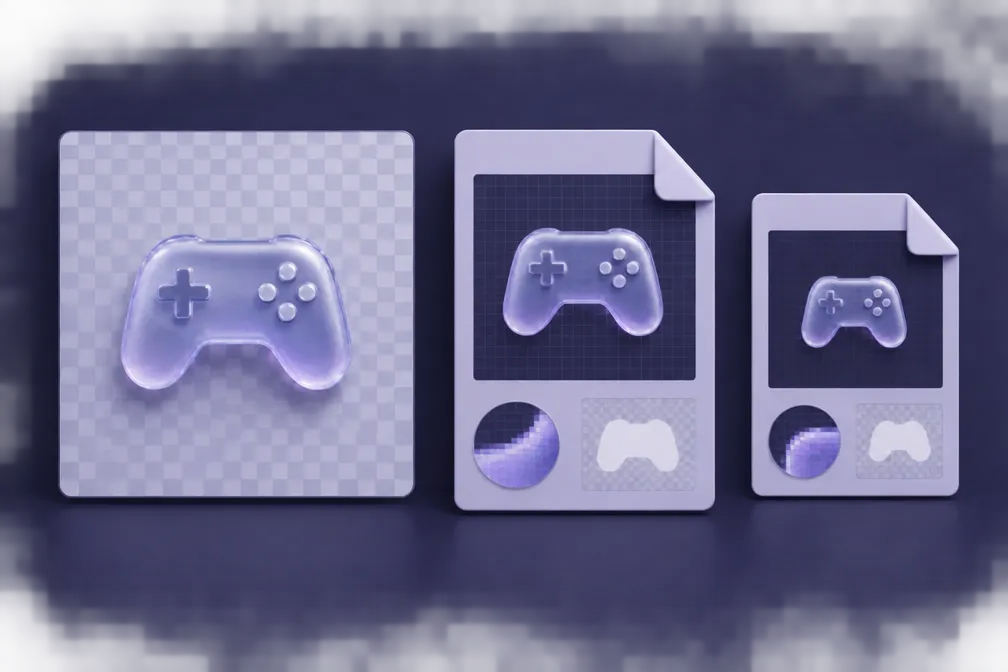
Почему прозрачные изображения могут занимать больше места
Разбираемся, как альфа-канал, размеры холста, формат и способ сжатия влияют на вес прозрачных изображений, и как уменьшить файл без заметной потери качества.
Прозрачность сама по себе не обязательно делает изображение тяжелее, но часто сопровождается дополнительными данными и ограничениями на сжатие. Файл может хранить сведения об альфа-канале — степени прозрачности каждого пикселя, а также содержать крупные пустые области, высокую глубину цвета или метаданные. Поэтому прозрачный логотип или спрайт иногда весит больше, чем непрозрачная картинка с теми же размерами.
Чтобы понять причину, сравнивайте не только расширение файла и внешний вид. Важны фактические размеры в пикселях, формат, режим цвета, наличие полупрозрачных краёв и настройки экспорта. Один и тот же исходник, сохранённый в разных форматах, может иметь заметно разный вес.
Что именно хранится в прозрачном изображении
Обычный пиксель цветного изображения обычно описывается значениями красного, зелёного и синего каналов. Для прозрачности добавляется альфа-канал: он определяет, насколько пиксель виден. Полностью прозрачная область может занимать значительную часть холста, но само наличие этих пикселей не означает, что каждый из них обязательно хранится без сжатия. Итог зависит от формата и алгоритма кодирования.
Альфа-канал полезен не только для полностью прозрачного фона. Он позволяет создавать сглаженные края и тени, где пиксели частично прозрачны. Такие переходы дают больше разнообразных значений, и их иногда сложнее эффективно сжать, чем однотонный непрозрачный фон. Особенно это заметно при сохранении фотографических изображений или сложных полупрозрачных эффектов.
Почему файл может оказаться неожиданно большим
- Большой холст. Размер в пикселях влияет на объём данных сильнее, чем визуальная площадь самого объекта. Небольшая иконка на огромном прозрачном холсте всё равно остаётся изображением большого размера.
- Полупрозрачные края и эффекты. Мягкие тени, свечение и сглаживание содержат множество промежуточных значений альфа-канала.
- Формат без подходящего сжатия. Некоторые варианты хранения ориентированы на точное воспроизведение пикселей и дают крупные файлы, особенно для изображений с плавными цветовыми переходами.
- Высокая глубина цвета. Файл может сохранять больше уровней цвета и прозрачности, чем требуется для конкретной графики.
- Метаданные и дополнительные данные. Профили цвета, сведения о программе экспорта и другие блоки увеличивают размер, хотя не всегда заметны при просмотре.
- Неудачные параметры экспорта. Исходник может быть сохранён с настройками, рассчитанными на точность, а не на компактность.
Формат и задача: что выбрать
Для веб-графики часто используют PNG, WebP и SVG, но они подходят для разных типов содержимого. PNG удобен для пиксельной графики, интерфейсных элементов и изображений, где важна точность краёв; он поддерживает прозрачность, но сложная графика с большим холстом может получиться тяжёлой. WebP может эффективно сжимать растровые изображения с альфа-каналом, однако перед публикацией стоит проверить поддержку в целевых средах и визуальное качество конкретного экспорта.
SVG — не универсальная замена растровому формату. Он хорошо подходит для логотипов и простых иконок, описанных векторными контурами, но не для любой текстуры или сложной растровой композиции. Если в SVG встроено растровое изображение, компактность самого контейнера не гарантирует, что итоговый файл будет лёгким.
| Тип материала | Что проверить | Практический вариант |
|---|---|---|
| Пиксельная иконка | Точный размер, палитру, отсутствие лишнего холста | PNG или поддерживаемый проектом формат с прозрачностью |
| Логотип из простых контуров | Количество узлов и наличие встроенной растровой графики | SVG, если вектор подходит по способу использования |
| Иллюстрация с мягкими тенями | Вес, качество краёв и полупрозрачных участков | Сравнить PNG и WebP на реальном фоне страницы |
| Спрайт для игры | Размер всей текстуры, пустые поля, требования движка | Формат и настройки, совместимые с целевой платформой |
Как уменьшить размер без случайной порчи изображения
- Обрежьте пустые поля. Проверьте, нельзя ли уменьшить холст, сохранив нужные отступы для интерфейса или анимации. Для спрайтов учитывайте расположение кадра и требования к точке опоры.
- Уменьшите размеры до реального назначения. Если графика будет отображаться в меньшем масштабе, экспортируйте подходящий вариант, а не храните чрезмерно большой файл без необходимости. Для разных плотностей экранов могут понадобиться отдельные размеры.
- Выберите формат под содержимое. Сравните несколько экспортов: прозрачный логотип, пиксельный спрайт и иллюстрация с мягкими переходами сжимаются по-разному.
- Проверьте цветовой режим и глубину. Для простой графики может быть достаточно меньшего числа цветов, но сначала убедитесь, что градиенты и полупрозрачные края не стали выглядеть ступенчато.
- Удалите ненужные метаданные. Если профиль или служебные сведения не нужны для дальнейшей работы, настройте экспорт без них. Не удаляйте данные, необходимые для корректного отображения цвета.
- Сравните результат визуально. Откройте файл на светлом и тёмном фоне: так легче обнаружить светлую кайму, артефакты сжатия и неправильную обработку прозрачности.
Частая проблема: ореол по краям
Края объекта могут выглядеть светлыми или тёмными после экспорта, если цвет прозрачных пикселей не согласован с фоном, на котором изображение создавали или проверяли. При наложении на другой фон такие пиксели иногда проявляют нежелательную кайму. Это не всегда означает, что альфа-канал повреждён: причина может быть в способе интерполяции, обработке краёв или настройках импорта в приложении.
Проверяйте изображение на нескольких контрастных фонах и в целевом интерфейсе или игровом движке. Если используется уменьшение масштаба, тестируйте именно его: при масштабировании края смешиваются с соседними пикселями. Для пиксельной графики обычно важно избегать сглаживания там, где оно не предусмотрено стилем; для плавной иллюстрации, наоборот, резкие края могут быть нежелательны.
Небольшой пример сравнения
Предположим, у вас есть прозрачная иконка с объектом в центре и широкими полями вокруг. Если сохранить её в исходном большом размере, файл может быть тяжелее, чем компактный экспорт с тем же визуально заметным объектом. Сначала обрежьте холст, затем проверьте нужный размер отображения и сравните PNG с подходящим альтернативным форматом. Оценивайте не только число килобайт, но и чёткость контура, прозрачные края и совместимость с проектом.
Если же файл остаётся крупным после обрезки, причина может быть в сложной иллюстрации, глубине цвета или настройках сжатия. В этом случае полезнее провести контролируемое сравнение нескольких вариантов, чем механически снижать качество: для небольшого интерфейсного значка потеря чёткости может быть заметнее, чем экономия места.
Короткий порядок проверки
Уточните размер изображения в пикселях и реальный размер показа. Посмотрите, есть ли лишние прозрачные поля, полупрозрачные эффекты и метаданные. Затем экспортируйте несколько вариантов, сравните их вес и качество на разных фонах и проверьте отображение в целевой среде. Такой порядок помогает найти источник лишнего объёма, не жертвуя нужной прозрачностью и аккуратными краями.
Обязательно ли прозрачное изображение больше непрозрачного?
Нет. Прозрачность может добавить альфа-канал, но итоговый вес зависит от формата, размеров, сложности изображения и сжатия. Простая прозрачная иконка иногда оказывается легче сложной непрозрачной фотографии.
Почему прозрачный PNG весит больше JPEG?
JPEG обычно не хранит прозрачность и применяет сжатие с потерями, хорошо подходящее для фотографий. PNG сохраняет пиксели точнее и поддерживает альфа-канал, поэтому для сложной графики может иметь больший размер. Сравнение корректно только для одинаковых размеров и сопоставимого визуального качества.
Можно ли уменьшить файл, удалив альфа-канал?
Можно, если прозрачность не нужна: изображение следует свести с подходящим фоном и сохранить в формате для непрозрачной графики. Если убрать альфа-канал у элемента интерфейса или спрайта, прозрачные области могут стать однотонными и изображение будет выглядеть неправильно.
Как проверить, не ухудшилось ли качество после оптимизации?
Сравните исходник и экспорт при одинаковом масштабе, затем проверьте изображение на светлом и тёмном фоне. Обратите внимание на ореолы, ступенчатые градиенты, размытые контуры и детали, которые могли пропасть после уменьшения палитры или сжатия.