
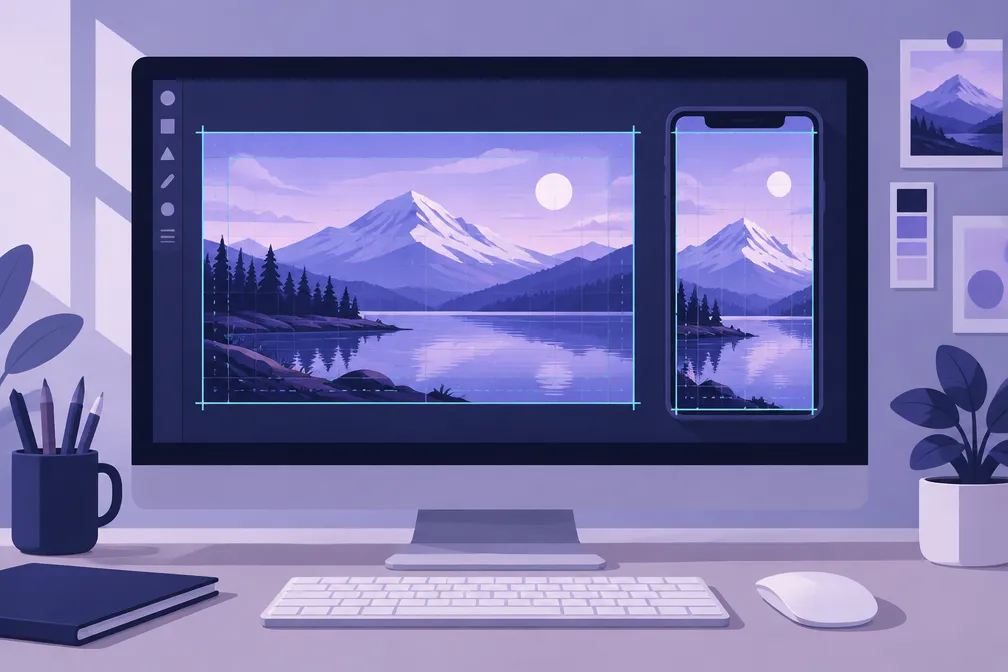
Почему важен запас разрешения для кадрирования и адаптивной верстки
Как подготовить изображение к разным пропорциям и размерам экранов: зачем нужен запас пикселей, как избежать размытия и проверить результат.
Запас разрешения — это дополнительные пиксели по ширине и высоте, которые позволяют кадрировать изображение и показывать его в крупных вариантах без заметной потери четкости. Он особенно полезен, если один визуальный материал должен работать в карточке, широком баннере и мобильном блоке. Однако запас не заменяет подходящий исходник: увеличение маленькой картинки не возвращает утраченные детали.
Проблема возникает, когда размер файла рассчитан только на один макет. В адаптивной верстке изображение может отображаться крупнее или обрезаться по-разному: например, горизонтальная композиция на узком экране превращается в вертикальный фрагмент. Если важный объект расположен у края или исходник слишком мал, результатом становятся потеря смысла, размытые контуры либо нежелательные пустоты.
Что происходит при кадрировании
Кадрирование меняет видимую область, но не создает новых пикселей. Допустим, в исходном файле 1600 × 900 пикселей, а для узкого блока нужно вырезать центральную область пропорцией 4:5. После обрезки по бокам останется лишь часть исходной ширины. Если видимая область затем выводится в большом размере, именно ее фактического разрешения должно хватить для отображения.
Запас помогает выбрать удачную область и сохранить нужный масштаб. Он важен не только для фотографий: в иллюстрации, обложке игрового материала или фоновом изображении дополнительные поля дают возможность менять кадр, не обрезая персонажа, текстовую зону или значимый элемент интерфейса. При этом свободное пространство должно быть предусмотрено в композиции, а не получено простым растягиванием.
Почему адаптивная верстка требует гибкости
Макет может использовать разные пропорции изображения на широком и узком экране. На большом дисплее видна панорамная сцена целиком, а в мобильном блоке — только центральная часть. В CSS это часто реализуют через контейнер с заданными пропорциями и свойство object-fit: cover: изображение заполняет область, а лишние части скрываются. Важно заранее определить точку фокуса, иначе при сужении блока главный объект может оказаться за его границей.
Другой вариант — менять не только обрезку, но и сам файл. Для разных условий отображения можно подготовить отдельные версии или использовать адаптивную разметку, например srcset и sizes. Это позволяет браузеру выбирать подходящий ресурс, а не загружать всем пользователям один и тот же крупный оригинал. Запас нужен для качественной подачи, но отправлять максимальный файл на каждый экран не всегда разумно: это увеличивает объем загрузки.
Как прикинуть необходимый размер
Сначала определите максимальный размер области в макете и пропорции кадра. Для растра ориентируйтесь на число пикселей, а не только на физический размер файла или значение DPI. Если область шириной 800 CSS-пикселей может показываться на экране с повышенной плотностью пикселей, исходник шириной около 1600 пикселей даст запас примерно вдвое для такого варианта отображения. Это ориентир, а не универсальная норма: важны реальные размеры блока, выбранный ресурс и требования к деталям.
Для обрезки полезно мысленно наложить на исходник рамки всех предполагаемых форматов. Проверьте, остается ли главный объект внутри каждой рамки и достаточно ли пикселей в самой маленькой из них. Если после обрезки и масштабирования деталей не хватает, лучше подготовить отдельную композицию или более крупный исходник, а не пытаться исправить изображение многократным увеличением.
| Сценарий | Что проверить | Практический подход |
|---|---|---|
| Широкая обложка превращается в мобильную карточку | Остается ли главный объект в узком кадре | Оставить композиционный запас по краям или сделать отдельную мобильную версию |
| Изображение растягивается на большой блок | Хватает ли пикселей после кадрирования | Сверить размер видимой области с максимальным размером показа |
| Фон обрезается при разных ширинах окна | Не перекрывает ли обрезка важные детали и текст | Задать точку фокуса и проверить несколько ширин макета |
| Страница долго загружается | Не передается ли избыточно крупный файл | Подготовить несколько размеров и выбрать подходящий формат и качество |
Запас разрешения и качество файла
Большое количество пикселей само по себе не гарантирует хорошего результата. Сильно сжатое изображение может выглядеть нечетко даже при достаточном размере, а векторная графика ведет себя иначе: геометрические элементы масштабируются без типичного для растра размытия, но встроенные растровые фрагменты сохраняют ограничения. Поэтому проверяйте не только ширину и высоту, но и исходную резкость, артефакты сжатия, цвет и наличие прозрачности.
Для интерфейсных элементов и простых иллюстраций стоит рассмотреть векторный формат, если он подходит задаче и поддерживается используемым процессом. Для фотографий и сложных текстур обычно применяют растровые форматы. Выбор формата и уровня сжатия влияет на объем файла; после экспорта важно оценить изображение при реальном размере показа, а не только при сильном увеличении в редакторе.
Короткий порядок проверки
- Составьте список блоков, где будет использоваться изображение, и запишите их пропорции.
- Отметьте безопасную зону для главного объекта и возможные области обрезки.
- Смоделируйте самый узкий и самый крупный варианты отображения.
- Проверьте четкость после кадрирования и масштабирования на целевых размерах.
- Подготовьте оптимизированные версии и убедитесь, что макет не растягивает их сильнее, чем допускает исходное качество.
Для проекта с повторяющимися обложками удобно зафиксировать правила: минимальный размер исходника, допустимые пропорции, безопасную область и способ указания фокусной точки. Такая визуальная система облегчает замену материалов и снижает риск, что новый кадр будет выглядеть неудачно в одном из состояний интерфейса. Исходные изображения и производные версии при этом должны использоваться с учетом условий лицензии и прав на материал.
Как понять, что разрешения уже недостаточно?
Проверьте изображение после обрезки в максимальном размере показа. Если контуры и мелкие детали выглядят размытыми или заметны пиксели, видимой области не хватает исходных данных либо качество ухудшено сжатием. Сравнивайте результат именно в контексте макета.
Нужно ли всегда загружать изображение вдвое больше области?
Нет, это лишь возможный ориентир для экранов с повышенной плотностью пикселей. Требуемый размер зависит от максимальной ширины блока, вариантов кадрирования, целевых устройств и способа выбора файлов. Лучше рассчитывать его по конкретным состояниям интерфейса.
Поможет ли запас разрешения, если важный объект находится у края?
Дополнительные пиксели дают пространство для выбора кадра, но не гарантируют, что объект попадет в каждую версию. Разместите значимые элементы в безопасной зоне, задайте фокус кадрирования или подготовьте отдельные композиции для заметно разных пропорций.
Можно ли увеличить маленькое изображение в редакторе вместо поиска исходника крупнее?
Увеличение интерполирует имеющиеся пиксели и не восстанавливает настоящие детали. Оно может подойти для небольшого изменения масштаба или стилизованного результата, но для крупного четкого показа предпочтительнее исходник большего размера или заново подготовленная иллюстрация.