
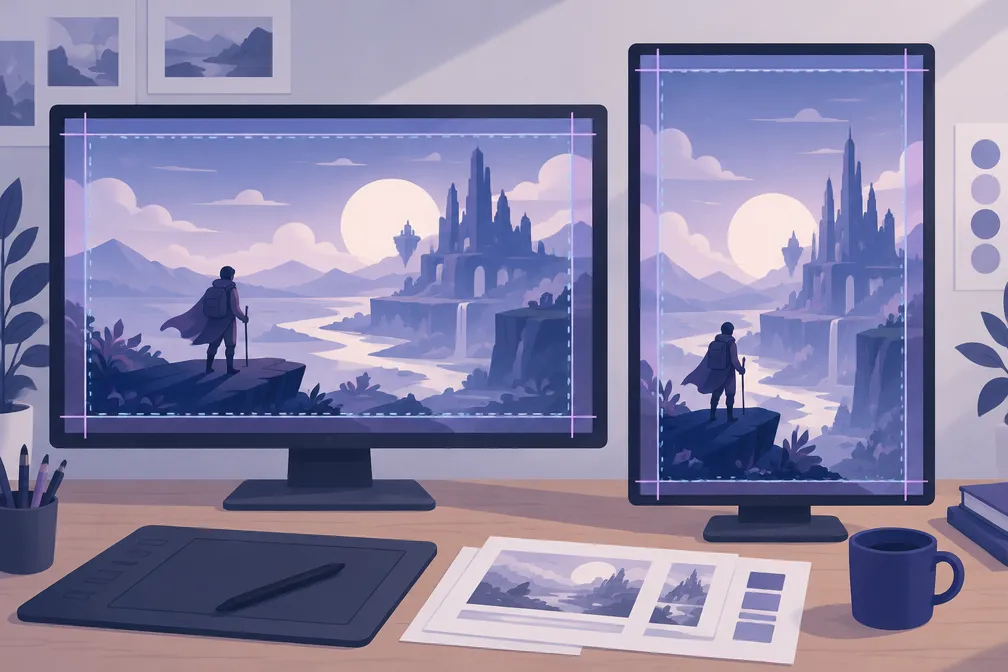
Как подготовить графику для экранов с разным соотношением сторон
Разбираем, как адаптировать изображения и интерфейсы для экранов разной формы: выбрать опорный макет, сохранить важные элементы, проверить кадрирование и экспорт.
Графика, хорошо выглядящая на одном экране, может потерять важные детали на другом: широкое изображение обрежется на вертикальном дисплее, а квадратная композиция оставит пустые поля в панорамном формате. Чтобы избежать этого, недостаточно механически уменьшить или растянуть исходник. Нужно заранее определить, что должно оставаться видимым, какие элементы можно переставлять и как будет заполняться свободное пространство.
Соотношение сторон — это пропорция ширины изображения к его высоте. Например, формат 16:9 шире, чем 4:3, а 9:16 ориентирован вертикально. При подготовке материалов для игры или веб-проекта учитывайте не только физический дисплей, но и область, в которой изображение действительно показывается: окно приложения, карточку, баннер или контейнер интерфейса. Его размеры могут отличаться от размеров всего экрана.
Начните с назначения изображения
Сначала определите тип материала и его роль. Фоновая иллюстрация, рекламный баннер, заставка и панель интерфейса требуют разных способов адаптации. Для фона часто допустимо обрезать края, если центральный сюжет сохранён. Для иллюстрации с персонажем или надписью важнее удержать ключевые объекты целиком. Интерфейсные элементы обычно лучше перестраивать, а не кадрировать как фотографию.
Составьте список критически важных деталей: лицо персонажа, логотип, текст, кнопка, игровая цель или предмет, на который должен обратить внимание зритель. Отметьте второстепенные элементы и участки, которые можно закрыть или обрезать. Такой список превращает неопределённое требование «пусть везде выглядит хорошо» в проверяемые условия.
Выберите опорный макет и безопасную область
Опорный макет — исходная композиция, от которой строятся остальные варианты. Его выбирают не по привычке, а исходя из главного сценария показа. Если материал прежде всего предназначен для широкого игрового окна, разумно начинать с широкого формата. Для мобильной обложки, где сюжет читается в вертикальном кадре, опорным может стать портретная версия.
Важные элементы размещайте внутри безопасной области — участка, который должен оставаться видимым при предусмотренных вариантах кадрирования. Безопасная область не обязана быть одинаковой для всех проектов: её границы зависят от контейнера, интерфейсных панелей и способа масштабирования. Не ставьте значимую надпись вплотную к краю, если изображение может обрезаться или перекрываться элементами интерфейса.
Для композиции с текстом полезно отдельно проверить, не конфликтует ли он с объектами фона и не попадает ли в потенциально обрезаемую зону. Если текст должен быть чётким и доступным для изменения, часто удобнее хранить его как отдельный слой или элемент интерфейса, а не встраивать в единственную растровую картинку.
Три стратегии адаптации
- Кадрирование. Изображение масштабируется так, чтобы заполнить контейнер, а лишнее по краям обрезается. Подходит для фонов и сюжетов с запасом пространства вокруг главного объекта. Проверьте, что важная часть сцены не исчезает.
- Вписывание целиком. Весь исходник остаётся видимым, но по бокам или сверху могут появиться пустые поля. Это уместно, когда нельзя обрезать иллюстрацию, схему или логотип. Поля можно оформить цветом или продолжением фона.
- Отдельные композиции. Для существенно разных пропорций создаются варианты с изменённым расположением элементов. Например, в широком кадре персонаж может стоять сбоку от заголовка, а в вертикальном — выше него. Это требует больше подготовки, зато сохраняет ясную иерархию.
Растягивание по ширине и высоте без сохранения пропорций обычно искажает круги, лица и типографику. Если для макета всё же требуется заполнить нестандартную область, лучше изменить кадрирование, перестроить композицию или аккуратно продолжить фон, а не деформировать содержимое.
Пример: одна иллюстрация для широкого и вертикального экранов
Представим фон игрового меню: персонаж находится справа, слева размещены название и кнопки. В широком окне композиция читается естественно. При переходе к вертикальному экрану механическое кадрирование может отрезать персонажа или оставить заголовок на сложном участке рисунка.
Сначала отметьте персонажа и элементы меню как обязательные. Затем проверьте, позволяет ли исходная иллюстрация кадрировать центральную часть без потери сюжета. Если нет, подготовьте вертикальную версию: переместите персонажа выше или ниже, перенесите меню в свободную зону и скорректируйте фон. На каждом варианте проверьте не только крайние пропорции, но и промежуточные размеры, чтобы убедиться, что композиция не ломается при плавном изменении окна.
Быстрая проверка вариантов
| Сценарий | Что проверить | Подход |
|---|---|---|
| Фоновая иллюстрация | Остаётся ли сюжет понятным после обрезки | Кадрирование с запасом вокруг главного объекта |
| Обложка с заголовком | Читается ли текст и не перекрывает ли его важная деталь | Безопасная область или отдельные композиции |
| Логотип или схема | Сохраняются ли пропорции и видны ли все части | Вписывание целиком, при необходимости — поля |
| Игровое меню | Не сталкиваются ли кнопки с персонажем и краями окна | Адаптивная перестановка элементов интерфейса |
Техническая подготовка и экспорт
Если графика должна масштабироваться в разных окнах, заранее определите минимальный размер, при котором она остаётся достаточно чёткой для своей роли. Растровое изображение при увеличении может стать размытым; векторная графика удобна для многих простых форм и значков, но сложные живописные сцены обычно требуют другого подхода. Не стоит считать один формат универсальным: выбирайте его с учётом содержимого и требований проекта.
Держите исходный редактируемый файл отдельно от экспортированных вариантов. Дайте версиям понятные имена, укажите назначение и пропорции в названии или метаданных проекта. Это снижает риск случайно подменить вертикальную обложку широким фоном. После экспорта откройте файлы в целевом интерфейсе или тестовом макете: просмотр только в графическом редакторе не показывает возможных обрезок, наложений и контраста с соседними элементами.
Контрольный список перед публикацией
- Определены реальные контейнеры показа, а не только размеры экранов.
- Ключевые объекты и надписи остаются видимыми во всех предусмотренных вариантах.
- Пропорции исходника не искажены; кадрирование проверено отдельно.
- На промежуточных размерах нет резких скачков расположения и перекрытий.
- Экспортированные файлы названы понятно, открываются и выглядят корректно в контексте проекта.
Главный принцип адаптации прост: сохраняйте не исходные координаты каждого пикселя, а смысловую иерархию изображения. Если зритель на любом экране сразу замечает нужный объект, понимает композицию и может прочитать текст, графика выполняет свою задачу.
Какое соотношение сторон выбрать для исходного макета?
Выбирайте его по основному сценарию показа: где изображение будет использоваться чаще всего и какой контейнер задаёт композицию. Если проект ориентирован на несколько сильно различающихся форматов, заранее планируйте дополнительные версии или перестраиваемые элементы.
Когда достаточно обрезать изображение, а когда нужен отдельный вариант?
Кадрирование подходит, если по краям есть запас и главный объект остаётся целым. Отдельную композицию лучше подготовить, когда разные пропорции требуют менять положение персонажа, текста или интерфейсных элементов либо когда обрезка скрывает важную часть сюжета.
Как не потерять важные элементы у краёв экрана?
Определите безопасную область для каждого контейнера, поместите туда обязательные детали и проверьте макет в наиболее широком и узком предусмотренных форматах. Учитывайте также возможные панели интерфейса и другие перекрывающие элементы.
Нужно ли встраивать заголовок прямо в изображение?
Не всегда. Если заголовок должен менять язык, размер или положение в зависимости от экрана, удобнее хранить его отдельно от фона. Встроенный текст может быть оправдан для неизменяемой иллюстрации, но его читаемость и кадрирование нужно проверить во всех вариантах.