
Поля и интервалы в спрайт-листе: как избежать обрезания кадров
Разбираем, зачем спрайт-листу поля и интервалы, как они помогают сохранить края кадров и что проверить при экспорте и настройке атласа.
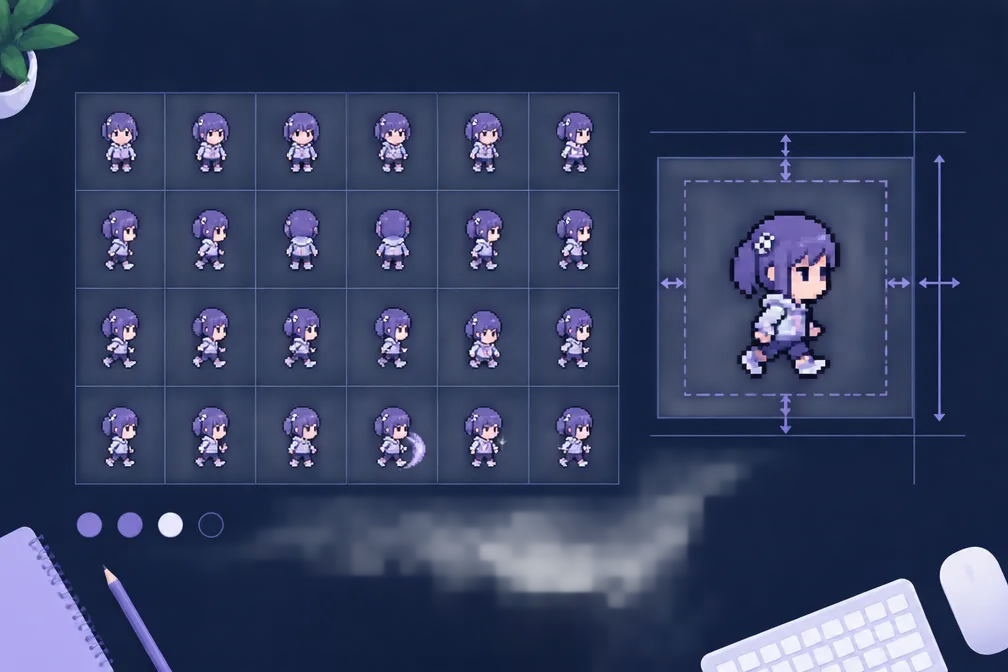
Обрезание кадров в спрайт-листе обычно возникает не потому, что изображение само по себе слишком мало, а из-за несовпадения границ ячеек и фактического содержимого. На краях могут пропасть пиксели персонажа, обводка и тени; соседние кадры — случайно смешаться при масштабировании или фильтрации. Избежать этого помогают два разных вида свободного пространства: поля внутри прямоугольника кадра и интервалы между кадрами.
Поле, или padding, — пустая область между видимым рисунком и границами его ячейки. Интервал, или spacing, — расстояние между соседними ячейками в атласе. Это не одно и то же: поле защищает содержимое конкретного кадра, а интервал разделяет кадры друг от друга. Настройки должны соответствовать способу нарезки и импорту в целевое приложение или игровой движок.
Почему кадры обрезаются
Проблема часто проявляется, когда прямоугольник нарезки задан слишком тесно. Например, контур персонажа вплотную подходит к границе ячейки, а при экспорте или импорте крайние пиксели отбрасываются из-за округления координат. Похожий результат дают ошибочные ширина и высота ячейки, неверное число столбцов или строк, а также несовпадение начала сетки с фактическим расположением кадров.
Даже если границы выставлены верно, визуально соседний кадр может «просвечивать» по краю после уменьшения изображения. Это бывает при линейной фильтрации: для вычисления цвета пикселя система учитывает соседние texels, то есть элементы текстуры. Когда ячейки лежат вплотную, в выборку попадает цвет другой ячейки. Особенно заметны такие артефакты на контрастных контурах и прозрачных участках.
Поле и интервал: в чём разница
| Параметр | Где находится | Для чего нужен | Что проверить |
|---|---|---|---|
| Поле кадра | Внутри его ячейки, вокруг рисунка | Не даёт содержимому упираться в границу нарезки | Остаётся ли прозрачная область по краям кадра |
| Интервал между ячейками | Между соседними прямоугольниками в атласе | Разделяет области кадров при нарезке и фильтрации | Совпадает ли шаг сетки с размером кадра и промежутком |
| Расширение края (extrusion) | За пределами видимой области кадра | Продлевает крайние цвета текстуры для фильтрации | Поддерживает ли его экспортёр или импортёр и учтено ли оно в координатах |
Поле не всегда означает пустую прозрачную рамку. Некоторые инструменты под padding понимают внутренний отступ, другие — расстояние между размещёнными прямоугольниками. Термины в разных редакторах могут различаться, поэтому сверяйтесь с описанием конкретной настройки и проверяйте результат после импорта.
Как рассчитать сетку
Для регулярной сетки, где кадры имеют одинаковые размеры, удобно обозначить ширину и высоту кадра как w и h, число столбцов и строк — как n и m, а интервал по горизонтали и вертикали — как sx и sy. Если атлас не имеет внешней рамки, его размеры составят: W = n × w + (n − 1) × sx и H = m × h + (m − 1) × sy. Если вокруг всей сетки задан внешний отступ p, к соответствующему размеру добавляют по два таких отступа.
Пример: в сетке четыре столбца, размер ячейки — 32 × 32 пикселя, между ячейками по горизонтали оставлен интервал 2 пикселя, а внешний отступ отсутствует. Ширина атласа для такой сетки: 4 × 32 + 3 × 2 = 134 пикселя. Если в редакторе задана ширина 128 пикселей, это может означать, что интервалы не учтены, ячейка имеет другой размер или сетка задана неверно. Расчёт помогает найти расхождение до экспорта.
Проверка перед экспортом
- Определите границы кадров. Для регулярного листа зафиксируйте размер ячейки и число строк и столбцов. Для кадров разного размера проверьте прямоугольники каждого элемента отдельно.
- Посмотрите на края рисунка. Убедитесь, что обводка, тени и выступающие детали не выходят за область кадра. Если кадры должны сохранять одинаковый центр при анимации, оставляйте согласованные поля.
- Настройте интервалы и внешние поля. Выберите значения, которые понимают и экспортёр, и целевой импортёр. Не вводите отступы наугад, если инструмент автоматически упаковывает спрайты.
- Проверьте способ нарезки. Автоматическое обнаружение прозрачных областей может обрезать кадры до разных размеров. Для покадровой анимации это меняет точки привязки и может вызвать дрожание персонажа.
- Осмотрите изображение при увеличении. Проверьте углы ячеек и тонкие контуры на однотонном контрастном фоне. Затем протестируйте атлас в реальном масштабе и при масштабировании, которое используется в проекте.
Пример: пиксельная анимация
Представим лист с несколькими позами персонажа. У меча один кадр выступает далеко вправо, а в следующем кадре персонаж занимает меньше места. Если нарезать каждый кадр по видимому содержимому, прямоугольники окажутся разного размера и центр может смещаться. Если же задана общая сетка, важно, чтобы ячейка включала весь меч и вокруг него оставалось место. Тогда кадры сохраняют общий размер и предсказуемую точку опоры.
Для пиксель-арта часто важна фильтрация без размытия, однако настройка фильтра не отменяет необходимости правильно задать координаты. При линейной фильтрации края особенно чувствительны к соседним цветам, а при увеличении с дробным масштабом пиксели могут отображаться неравномерно. Проверяйте итоговое изображение с теми параметрами масштабирования и фильтрации, которые будут использованы в приложении.
Если обрезание уже появилось
Сначала выясните, на каком этапе теряются пиксели: в исходном файле, при экспорте, при импорте атласа или во время отображения. Откройте экспортированный лист отдельно и сравните его с оригиналом. Если там всё цело, проверьте координаты рамки кадра и настройки импорта. Если артефакт заметен только в движке или при уменьшении, проверьте фильтрацию, масштаб, mipmaps и поддержку расширения краёв текстуры.
Не исправляйте проблему простым увеличением размера ячейки, пока не проверили шаг сетки: из-за неверного шага импортёр может захватывать часть соседнего кадра. Также не добавляйте интервалы в уже подготовленный атлас, если таблица кадров хранит прежние координаты. После изменения размеров или упаковки нужно обновить данные нарезки и повторно проверить анимацию.
Короткий чек-лист
- Размер ячейки соответствует содержимому и заданной сетке.
- Внешний отступ, внутреннее поле и промежуток между кадрами не перепутаны.
- Координаты нарезки учитывают интервалы, если они присутствуют.
- Важные детали и контуры не касаются границ кадра без необходимости.
- Импорт проверен на масштабе и с фильтрацией, используемыми в проекте.
- После изменения атласа обновлены связанные координаты и точки привязки.
Надёжный спрайт-лист получается не от одного универсального значения отступа, а от согласованной схемы: понятных границ кадров, подходящих полей и интервалов, а также корректной настройки импорта. Если схема описана и проверена на тестовом кадре, вероятность обрезания и смешения соседних спрайтов существенно ниже.
Нужно ли добавлять интервал между кадрами всегда?
Не всегда. При нарезке по точным прямоугольникам и отображении без нежелательного смешения соседних texels интервал может не понадобиться. При масштабировании с линейной фильтрацией разнесение кадров или расширение краёв часто помогает избежать цветных артефактов. Решение зависит от экспортёра, импортёра и способа отображения.
Чем внутреннее поле отличается от внешнего отступа атласа?
Внутреннее поле находится внутри ячейки вокруг рисунка и сохраняет пространство до границы кадра. Внешний отступ располагается между всей сеткой кадров и краем изображения. В разных программах названия могут отличаться, поэтому важно проверить, к какой области относится параметр.
Почему тонкая обводка пропадает, хотя кадр целиком помещается в атлас?
Возможно, обводка касается границы прямоугольника нарезки, а координаты округляются при импорте. Другой вариант — фильтрация или масштабирование смешивает крайние пиксели с прозрачной областью или соседним кадром. Проверьте границы ячейки, экспортированный файл и отображение в целевом приложении.
Как избежать смещения персонажа между кадрами анимации?
Используйте согласованные размеры ячеек и точки привязки. Не обрезайте каждый кадр независимо по прозрачным пикселям, если меняющийся прямоугольник сдвигает центр изображения. Оставляйте место для выступающих деталей и проверяйте анимацию целиком после импорта.