
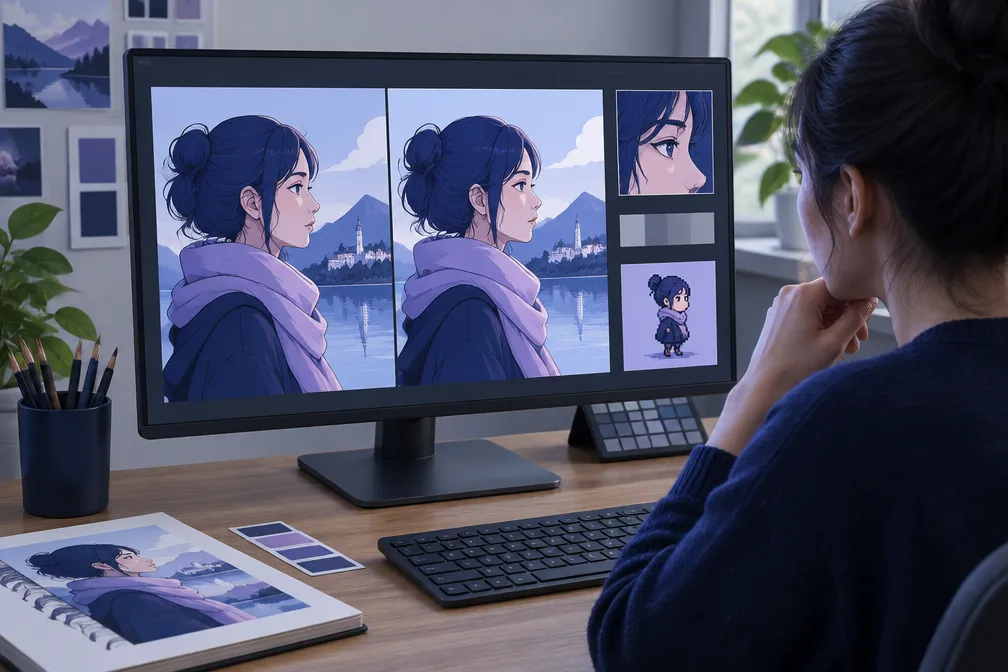
Проверка резкости и контрастности графики после экспорта
Практическая проверка изображений после экспорта: масштаб просмотра, резкость, контраст, цветовые профили и типичные дефекты.
Экспорт может изменить вид графики: тонкие линии становятся мягче, мелкие детали теряются, а оттенки на другом экране выглядят иначе. Поэтому готовый файл стоит проверять отдельно от исходного макета — в целевом размере, в фактическом формате и, по возможности, в той среде, где изображение будет использоваться.
Универсального значения резкости или контрастности для всех иллюстраций нет. Иконка интерфейса, пиксельный спрайт и фоновая сцена решают разные задачи. Проверка должна отвечать на практические вопросы: читается ли форма, различаются ли важные элементы, не появились ли артефакты и соответствует ли результат замыслу.
Сначала проверьте файл в целевом размере
Просмотр при большом увеличении помогает заметить отдельные пиксели и дефекты, но не показывает, как изображение воспринимается в интерфейсе или игре. Сначала откройте экспортированный файл в масштабе, близком к реальному использованию. Для графики, которая будет уменьшена, проверьте и итоговый уменьшенный вариант: именно на нём могут исчезнуть тонкие детали и узкие просветы.
Полезно сравнить три состояния: исходный макет, экспорт в исходном размере и экспорт в целевом размере отображения. Сопоставляйте не только общую картинку, но и характерные места: диагональные линии, мелкий текст, границы объектов, участки с плавными переходами и наиболее тёмные или светлые области.
Как оценить резкость
Резкость — не просто наличие жёстких краёв. Важнее, остаются ли различимыми детали, которые несут смысл. У интерфейсной иконки это может быть просвет между элементами, у спрайта — граница силуэта, у иллюстрации — фактура или черта лица. Если ключевая форма расплывается при обычном масштабе, экспорт или способ уменьшения требуют проверки.
- Осмотрите контуры. Ищите непреднамеренное размытие, ступенчатые края и ореолы вокруг контрастных границ.
- Проверьте мелкие элементы. Убедитесь, что линии не слились, а просветы не закрылись после масштабирования.
- Сравните резкие переходы. Светлый объект на тёмном фоне особенно хорошо показывает ореолы и неровности.
- Учитывайте назначение. Мягкая живописная подача может быть намеренной; механически усиливать резкость такой графики не нужно.
Не оценивайте чёткость только при сильном увеличении: пиксельная структура при увеличении ожидаема и сама по себе не означает плохого экспорта. Для пиксельной графики важнее проверить сохранение пиксельной сетки и отсутствие нежелательного сглаживания. Для плавных иллюстраций, наоборот, чрезмерно жёсткий контур может выглядеть неестественно.
Как оценить контрастность
Контраст помогает отделить объект от фона и различать детали. Проверяйте его на двух уровнях: общий — читается ли композиция целиком, и локальный — различимы ли соседние элементы, важные для восприятия. Если все акценты одинаково яркие, взгляд может не понимать, куда направиться; если близкие по тону детали сливаются, структура теряется.
Посмотрите на изображение в уменьшенном виде и, если это уместно для задачи, временно оцените его в оттенках серого. Такой просмотр помогает заметить, что два цвета с разным оттенком могут иметь почти одинаковую светлоту. Однако он не заменяет проверку в цвете: цветовые различия тоже могут быть важны для интерфейса, атмосферы и узнаваемости.
Для графики с текстом или значимыми символами проверьте, не теряются ли они на фоне при реальном размере. Не полагайтесь на то, что пользователь сможет увеличить изображение. Если элемент должен быстро распознаваться, его силуэт и тональное отделение от окружения должны работать без дополнительного масштабирования.
Порядок проверки после экспорта
- Уточните назначение файла. Зафиксируйте формат, целевой размер и место отображения: экран, интерфейс, игровой объект или веб-страница.
- Откройте именно экспорт. Не подменяйте его предпросмотром в редакторе: экспортированный файл может отличаться из-за параметров формата, профиля или масштабирования.
- Проверьте целевой масштаб. Оцените читаемость и силуэт так, как их увидит пользователь.
- Осмотрите детали при увеличении. Найдите размытие, ореолы, шум, полосы в градиентах и артефакты сжатия.
- Сверьте цвет и тон. Сравните ключевые области с исходником и обратите внимание на фон, тени, светлые акценты и границы.
- Проверьте в целевой среде. Если файл предназначен для конкретного движка или интерфейса, посмотрите его там: окружение, масштабирование и фон могут изменить впечатление.
- Сохраните удачную версию отдельно. Не перезаписывайте исходник и оставьте понятное обозначение проверенного экспорта.
Формат и масштабирование тоже влияют на результат
Растровая графика может терять детали при уменьшении, увеличении или сжатии. Формат с потерями способен добавить заметные артефакты, особенно возле текста, тонких линий и резких границ. Формат без потерь снижает риск таких дефектов, но не исправляет ошибки исходного размера или неудачное масштабирование. Выбирайте формат по назначению файла и проверяйте результат после окончательного сохранения.
Если линии выглядят мягкими, выясните, на каком этапе возникло изменение: в настройках экспорта, при последующем изменении размера или при отображении в приложении. Повторное усиление резкости без этой проверки может добавить ореолы, не вернув утраченные детали. Если проблема возникла при уменьшении, полезнее проверить исходный размер и алгоритм масштабирования.
Цветовой профиль и условия просмотра
Оттенки могут отличаться между приложениями и экранами. В числе возможных причин — цветовой профиль файла, управление цветом программой просмотра и настройки самого дисплея. Поэтому при сравнении исходника с экспортом используйте один и тот же экран и сопоставимые условия просмотра. Если цвета изменились только в одной программе, проверьте её настройки и отображение профиля, прежде чем менять исходную палитру.
Не пытайтесь добиваться одинакового вида на любом устройстве: без контроля над экраном это невозможно гарантировать. Вместо этого убедитесь, что важные различия сохраняются, а изображение не зависит от едва заметного оттенка или тончайшего перепада. Для функциональных элементов особенно полезны ясные формы и достаточное тональное разделение.
Частые дефекты и способы их найти
| Что заметно | Возможная причина | Что проверить |
|---|---|---|
| Мягкие контуры | Изменение размера, сглаживание или параметры экспорта | Экспорт в исходном и целевом размере, настройки масштабирования |
| Светлый или тёмный ореол | Чрезмерное усиление резкости | Контрастные края при увеличении и обработку изображения |
| Слились мелкие детали | Недостаточный размер отображения или близкие тона | Читаемость в реальном масштабе и расстояние между формами |
| Полосы в плавном переходе | Ограничения цветовой глубины или сжатие | Формат, настройки экспорта и итоговый файл |
| Изменились оттенки | Разные профили или условия просмотра | Профиль файла и отображение в целевой программе |
Короткий пример проверки
Предположим, иллюстрация содержит светлый символ на тёмной карточке, тонкую рамку и мягкий градиент. Сначала посмотрите на карточку в размере, в котором она будет показана: символ должен сразу отделяться от фона, а рамка — оставаться целой. Затем увеличьте изображение и осмотрите границу символа на предмет ореола, а градиент — на предмет полос. Если символ читается, но рамка пропадает, не обязательно повышать резкость всей иллюстрации: возможно, следует скорректировать только толщину рамки или её тональное отличие.
В другом случае пиксельный спрайт после экспорта кажется нечётким. Проверьте, не было ли его изображение увеличено с промежуточным сглаживанием. Для такой графики важно сохранить чёткую структуру пикселей; изменение параметров отображения может быть уместнее, чем обработка фильтром резкости.
Чек-лист перед публикацией или сборкой
- Проверен конечный файл, а не только исходный макет.
- Изображение читается при целевом размере.
- Важные контуры и мелкие элементы не потерялись.
- Нет нежелательных ореолов, полос и артефактов сжатия.
- Контраст помогает различать значимые формы, но не делает все области одинаково акцентными.
- Цвета сверены в подходящей программе и целевой среде.
- Исходник сохранён отдельно от проверенного экспорта.
Такая проверка не требует специального измерителя: в большинстве задач достаточно последовательного просмотра при реальном масштабе и увеличении. Если изображение проходит оба этапа, сохраняет важные детали и выглядит уместно в целевой среде, его можно считать подготовленным к использованию.
Почему изображение в редакторе выглядит резче, чем после экспорта?
Редактор может показывать предпросмотр с другими настройками масштабирования, сглаживания или цветового управления. Сравните экспортированный файл и исходник в одном приложении и при одинаковом масштабе, затем проверьте настройки экспорта и возможное изменение размера.
Стоит ли увеличивать резкость перед каждым экспортом?
Нет. Усиление резкости может создать светлые или тёмные ореолы и подчеркнуть шум. Применяйте его только если результат действительно выглядит мягким в целевом размере, и после обработки заново проверьте контрастные края.
Как понять, что контраста достаточно?
Проверьте, различаются ли важные формы и текст при обычном размере отображения. Полезно посмотреть на изображение уменьшенным и временно перевести его в оттенки серого, но итоговую оценку делайте также в цвете и в целевой среде.
Почему контрастная графика всё равно кажется нечёткой?
Контраст и резкость связаны, но не заменяют друг друга. Границы могут быть ярко выражены, а мелкие детали — потеряны из-за уменьшения, сглаживания или сжатия. Осмотрите экспорт при увеличении и отдельно проверьте, как он выглядит в фактическом размере.