
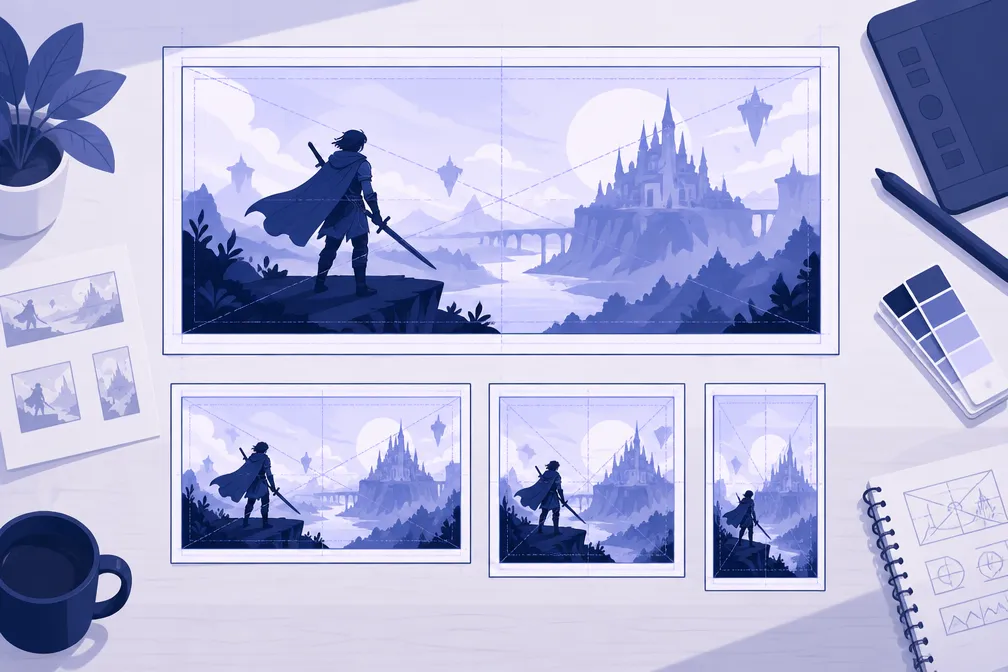
Как подготовить игровые баннеры для нескольких форматов
Разбираем, как спроектировать игровой баннер для разных площадок: выбрать исходный макет, сохранить важные элементы при кадрировании и проверить экспорт.
Игровой баннер редко существует в одном размере. Его могут показывать на странице проекта, в игровом интерфейсе, в публикации или рекламном блоке — и каждая область предъявляет свои требования к пропорциям и расположению элементов. Надёжный подход — не растягивать один готовый файл, а подготовить исходную композицию с запасом и адаптировать её под конкретные форматы.
Универсального набора размеров для всех игр и площадок нет. Перед работой проверьте спецификацию места размещения: ширину и высоту в пикселях, допустимое соотношение сторон, формат файла, ограничение веса и требования к безопасным полям. Если параметры не указаны, выясните их у владельца площадки или команды, которая интегрирует баннер. Не подменяйте точные требования предположениями.
Начните с назначения баннера
Размер имеет смысл выбирать после того, как определена задача изображения. Баннер может знакомить с игрой, подчёркивать конкретную особенность, вести к действию или поддерживать оформление интерфейса. Для каждого случая различаются приоритеты: в промоматериале важна быстро считываемая идея, а в интерфейсном элементе — ясность при небольшом отображении и соседстве с текстом.
Составьте короткий список обязательных элементов: название игры, персонаж или ключевой объект, короткая подпись, логотип и призыв к действию, если он предусмотрен. Отметьте, что можно убрать при переходе к узкому или маленькому варианту. Такой список помогает адаптировать композицию без потери главного смысла.
Сравнивайте не только пиксели, но и пропорции
Два баннера одинаковой ширины могут требовать разной композиции, если у них различается высота. Рассчитайте соотношение сторон: ширину разделите на высоту. Например, макет 1200 × 600 имеет пропорцию 2:1, а 600 × 600 — 1:1. Эти числа здесь служат примером вычисления, а не универсальным стандартом площадки.
При переходе к другой пропорции не масштабируйте изображение отдельно по горизонтали и вертикали: это исказит персонажей, предметы и шрифты. Вместо этого выберите способ адаптации:
- Кадрирование. Подходит, если основные объекты помещаются в новой области, а края содержат фон или второстепенные детали.
- Перекомпоновка. Элементы переставляют, меняют размер или выстраивают в другом порядке. Это предпочтительный вариант, если в узком формате заголовок конфликтует с персонажем.
- Упрощение. Убирают декоративные детали и второстепенный текст, чтобы сохранить читаемость в маленьком размере.
- Отдельный вариант. Для сильно отличающегося формата создают самостоятельный макет, опираясь на общие цвета, стиль и ключевой образ проекта.
Задайте безопасную область
Важный текст и узнаваемые детали не стоит ставить вплотную к краю. При кадрировании, масштабировании или встраивании баннера часть области может оказаться скрытой, а на небольшом экране элементы у границы труднее воспринимать. Оставьте визуальный запас со всех сторон и проверьте макет в точном размере отображения.
Безопасная область зависит от макета и способа размещения, поэтому не существует единственного обязательного отступа для всех баннеров. Практично создать направляющие отдельно для каждого целевого формата. В критических местах учитывайте также интерфейсные наложения: например, кнопку, бейдж или подпись, которые могут располагаться поверх изображения.
Соберите систему вариантов
Удобно хранить один редактируемый мастер-файл и отдельные монтажные области для каждого требуемого формата. В мастер-макете зафиксируйте палитру, стили текста, исходные иллюстрации и основные элементы композиции. Затем создавайте адаптации как самостоятельные варианты, а не как несвязанные копии.
Называйте файлы по назначению и размеру, например game-banner-page-1200x600 или game-banner-square-600x600. Если в проекте есть несколько языковых версий, добавьте язык в имя. Такая схема уменьшает риск перепутать экспорт и помогает быстро понять, какой вариант передавать в работу.
| Этап | Что проверить | Зачем |
|---|---|---|
| Требования | Пиксельные размеры, пропорции, формат и ограничение веса | Чтобы файл соответствовал месту размещения |
| Композиция | Главный объект, заголовок и свободное пространство | Чтобы смысл сохранялся при смене кадра |
| Адаптация | Кадрирование, перестановка и удаление второстепенных деталей | Чтобы не растягивать исходник и не перегружать макет |
| Экспорт | Точные размеры, цветовой вид, прозрачность и вес | Чтобы избежать технических ошибок при передаче |
| Проверка | Просмотр в реальном масштабе и на целевом фоне | Чтобы заметить нечитаемый текст и конфликтные края |
Выберите формат файла по содержимому
Для изображения с фотографическими переходами и сложной текстурой обычно рассматривают JPEG или WebP, если формат поддерживается площадкой. Для графики с прозрачными участками может понадобиться PNG или подходящий вариант WebP. Векторный исходник полезен для логотипов и простых форм, но перед публикацией проверьте, принимает ли его система размещения. Поддержку форматов нельзя считать одинаковой на всех платформах.
Не уменьшайте качество вслепую ради минимального веса: проверьте результат после экспорта. Артефакты сжатия особенно заметны на границах текста, тонких линиях и крупных однотонных областях. Если файл превышает ограничение, сначала удалите ненужные слои и метаданные, затем подберите настройки сжатия и сравните версии при масштабе, близком к фактическому показу.
Проведите контрольный просмотр
Проверьте каждый вариант отдельно. Убедитесь, что текст читается без увеличения, лица и важные игровые объекты не обрезаны, а контраст достаточен на предполагаемом фоне. Если баннер будет показываться в разных размерах, откройте его в уменьшенном виде: мелкие подписи и тонкие декоративные детали могут исчезнуть.
Затем сверьте экспорт с техническим заданием: ширина и высота, расширение файла, цветовой профиль — если он оговорён, прозрачность и вес. Убедитесь, что название версии соответствует содержимому, а в передаваемой папке нет случайных черновиков. Для иллюстраций и шрифтов используйте материалы с подходящими правами и сохраняйте сведения о лицензиях вместе с исходниками проекта.
Пример адаптации
Представим исходную горизонтальную композицию: персонаж занимает правую часть, название игры расположено слева, а фон заполнен неброскими деталями. Для квадратного размещения простое центральное кадрирование может отрезать персонажа или заголовок. Вместо этого можно увеличить героя, перенести название выше и оставить на фоне только несколько узнаваемых элементов. Для узкой полосы разумнее сократить текст до ключевой фразы и перестроить персонажа с логотипом в горизонтальный ряд.
При этом сохраняется визуальная система — цветовая палитра, стиль иллюстрации и характер шрифта, — но конкретная раскладка меняется. Именно такой подход позволяет сделать серию форматов согласованной, не превращая её в набор одинаково обрезанных изображений.
Краткий порядок работы
- Получите подтверждённые требования для всех мест размещения.
- Подготовьте мастер-композицию и определите обязательные элементы.
- Создайте отдельные монтажные области для нужных пропорций.
- Для каждого формата выберите кадрирование, перекомпоновку или упрощение.
- Экспортируйте файлы и проверьте их на точные размеры, вес и читаемость.
- Передайте понятные имена файлов и приложите исходники и сведения о правах на использованные материалы.
Главный принцип прост: сначала выясняют требования площадки, затем проектируют композицию, а не наоборот. Несколько продуманных вариантов обычно надёжнее одного универсального изображения, растянутого или обрезанного под все случаи.
Как определить нужный размер игрового баннера?
Проверьте спецификацию конкретного места размещения: требуемые ширину и высоту, пропорции, допустимые форматы и ограничение веса. Если документации нет, запросите параметры у площадки или команды интеграции — не подбирайте их наугад.
Можно ли получить все форматы простым кадрированием одного макета?
Только если при смене пропорций сохраняются главный объект, текст и свободное пространство. Если важные элементы обрезаются или сталкиваются, лучше перестроить композицию либо подготовить отдельный вариант.
Как сделать баннер читаемым в маленьком размере?
Оставьте один главный визуальный акцент, сократите второстепенный текст, избегайте слишком тонких деталей и проверяйте макет при реальном масштабе отображения. Важные элементы не размещайте вплотную к краям.
Какой формат файла выбрать для игрового баннера?
Выбор зависит от содержания и требований площадки. JPEG или WebP могут подойти для сложных изображений, PNG — для графики с прозрачностью, а векторный файл удобен как исходник простых логотипов и форм. Перед экспортом уточните, какие форматы принимает место размещения, и проверьте качество результата.