
Как выстроить систему размеров и отступов для интерфейсных изображений
Практическое руководство по сетке, масштабированию и размещению изображений в игровом или веб-интерфейсе: правила, примеры и проверка макетов.
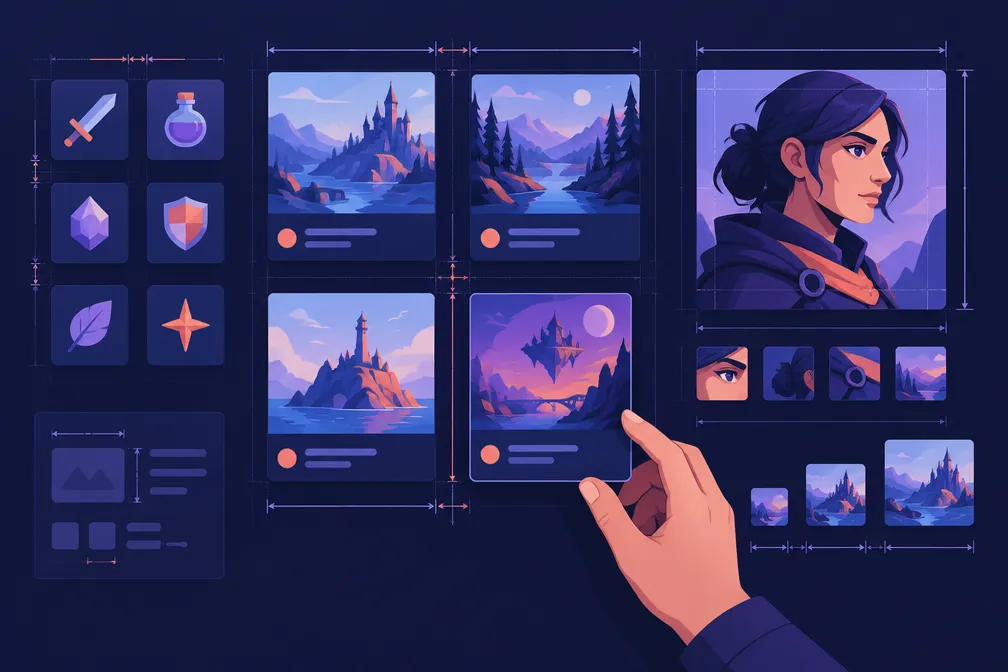
Система отступов и размеров помогает интерфейсным изображениям выглядеть согласованно на разных экранах и в разных разделах проекта. Вместо того чтобы назначать каждой иллюстрации ширину и поля на глаз, задайте набор повторяемых правил: определите типы изображений, пропорции, базовые интервалы и поведение при изменении области просмотра.
Важно разделять размер файла, размер изображения в макете и размер отображения на экране. Исходник может быть крупнее области интерфейса, чтобы сохранять чёткость при масштабировании, но его отображаемая ширина и высота должны подчиняться правилам компонента. Отступ же относится не к самому файлу, а к его положению относительно текста, границ контейнера и соседних элементов.
Сначала классифицируйте изображения
Составьте список повторяющихся случаев: аватар или портрет персонажа, иконка предмета, обложка карточки, фон панели, превью материала, декоративная иллюстрация. Для каждого случая зафиксируйте назначение и форму. Например, иконке инвентаря может требоваться квадратная область, а иллюстрации к статье — горизонтальное поле. Не объединяйте в один тип изображения, которые обрезаются или масштабируются по-разному.
Задайте для каждого типа правила отображения: фиксированная область, ограничение по ширине или высоте, сохранение пропорций и способ кадрирования. Если изображение заполняет контейнер целиком, важные детали могут оказаться за его краями. Если нужно показать весь исходник, внутри контейнера могут остаться свободные поля. Выбор зависит от назначения и должен быть одинаковым для всех элементов одного типа.
Выберите шкалу размеров и отступов
Для отступов удобна небольшая шкала с несколькими шагами, а не десятки несвязанных значений. Например, в условном интерфейсе можно использовать последовательность 4, 8, 12, 16, 24 и 32 единицы макета. Это не универсальный стандарт: числа следует подобрать под плотность интерфейса, платформу и базовую единицу вашей дизайн-системы. Смысл шкалы — в повторяемости и понятных отношениях между значениями.
Размеры самих изображений лучше привязывать к компонентам. Определите, например, малую, среднюю и крупную иконку; компактное и просторное превью; стандартную и широкую обложку. Указывайте не только габариты, но и пропорции. Два изображения шириной 160 единиц могут вести себя совершенно по-разному, если одно квадратное, а другое панорамное.
| Тип элемента | Что зафиксировать | Пример правила |
|---|---|---|
| Иконка предмета | Квадратную область, масштаб и внутренние поля | Одинаковый размер контейнера; рисунок не касается рамки |
| Превью карточки | Пропорции, ширину в сетке и обрезку | Все карточки используют одну форму кадра |
| Портрет персонажа | Границы кадра и положение лица | Глаза остаются в согласованной зоне при замене арта |
| Иллюстрация в статье | Максимальную ширину и расстояние до текста | Изображение не выходит за ширину текстовой колонки |
| Фоновое изображение | Поведение при заполнении области | Ключевой объект не попадает в зоны интерфейсных надписей |
Отделяйте поля контейнера от полей внутри изображения
В макете есть как минимум два разных вида свободного пространства. Внешний отступ отделяет компонент от соседей. Внутреннее поле изображения — свободная зона внутри его собственного холста, например вокруг предмета на иконке. Если смешивать эти понятия, сложно понять, почему два визуально похожих элемента занимают разное место.
Для набора иконок полезно установить безопасную область: важный силуэт не должен упираться в край, а визуальный вес разных объектов следует выравнивать оптически. Геометрически одинаковые поля не всегда выглядят равными: тонкая диагональ и массивная круглая форма воспринимаются по-разному. Сначала задайте техническое правило, затем проверьте его на разнообразных оригинальных иллюстрациях.
Проверяйте масштабирование и кадрирование
Интерфейс может отображаться в окне разной ширины, поэтому проверяйте макет как минимум в узком, среднем и широком вариантах, соответствующих вашим целевым сценариям. Убедитесь, что изображение не сжимается непропорционально, не перекрывает текст и не теряет важные детали. Для адаптивной компоновки часто меняют не только размер картинки, но и расположение: например, переносят иллюстрацию над текстом или скрывают второстепенную декорацию.
Если используется обрезка, задайте точку фокуса или правило размещения ключевого объекта. Для портрета это может быть лицо, для предмета — его основная форма. Проверьте крайние варианты исходников: длинный объект, объект у края, светлая иллюстрация на светлом фоне. Не полагайтесь только на один демонстрационный макет.
Пример правил для карточки
Допустим, в проекте есть карточка с названием, кратким описанием и иллюстрацией. Сначала зафиксируйте ширину карточки в сетке и выберите повторяемую пропорцию изображения. Затем определите расстояние от иллюстрации до текста и внутренний отступ карточки. Если карточка становится уже, установите минимально допустимую ширину и правило переноса или перестройки содержимого.
В спецификации можно записать: «Иллюстрация занимает всю ширину медиаблока, сохраняет пропорцию; важный объект располагается в центральной безопасной зоне; от изображения до заголовка — шаг из шкалы S; при узком варианте изображение располагается над текстом». Такая запись полезнее, чем одно число, потому что объясняет поведение компонента, а не только один снимок макета.
Зафиксируйте систему в проекте
Храните правила там, где их увидят дизайнеры и разработчики: в библиотеке компонентов, таблице токенов или краткой странице документации. Используйте единые названия, например «иконка / компактная» и «превью / широкое», и указывайте, какие параметры обязательны. Для каждого типа добавьте пример корректного и проблемного размещения, созданный специально для документации.
Перед выпуском проверьте, что одинаковые компоненты используют одинаковые размеры и интервалы, исходники не растягиваются, критичные детали не обрезаются, а текст и изображения сохраняют достаточную визуальную и смысловую иерархию. Если правило регулярно приходится обходить, это сигнал пересмотреть шкалу или разделить типы компонентов. Система должна упрощать работу, а не заставлять подгонять каждый материал вручную.
Короткий порядок внедрения
- Соберите все повторяющиеся типы интерфейсных изображений.
- Для каждого типа задайте пропорции, способ масштабирования и кадрирования.
- Выберите ограниченную шкалу размеров и отступов.
- Определите внутренние безопасные поля отдельно от внешних интервалов.
- Проверьте правила на разных композициях и ширинах экрана.
- Запишите спецификацию и применяйте её к новым компонентам.
Такой подход делает интерфейс визуально цельным и облегчает замену изображений без ручной перенастройки каждого экрана. При этом система остаётся гибкой: редкие исключения допустимы, если их причина ясна и они не разрушают общую логику.
Нужно ли использовать одинаковый размер исходных файлов для всех изображений?
Нет. Исходные файлы могут отличаться по разрешению и пропорциям в зависимости от задачи. Важно согласовать правила отображения внутри каждого типа компонента: область, масштабирование, кадрирование и ожидаемое качество на целевых экранах.
Как понять, какие значения включить в шкалу отступов?
Начните с анализа существующих макетов: найдите часто повторяющиеся интервалы, объедините близкие значения и проверьте, покрывает ли полученная шкала типичные случаи. Не нужно добавлять каждый шаг автоматически; шкала должна быть короткой и удобной для применения.
Как избежать разного визуального масштаба у иконок одинакового размера?
Задайте общую область и безопасные поля, а затем сравните иконки рядом. Учитывайте не только геометрические границы, но и визуальный вес: крупные или плотные формы могут казаться больше тонких. При необходимости согласуйте оптическую коррекцию для набора.
Что важнее для адаптивного интерфейса: фиксированный размер изображения или пропорции?
Обычно полезно зафиксировать пропорции и описать ограничения размера и поведения компонента при изменении ширины. В одних случаях изображение сохраняет площадь, в других — подстраивается под контейнер или меняет положение. Выберите вариант по назначению элемента и проверьте его на целевых размерах интерфейса.