
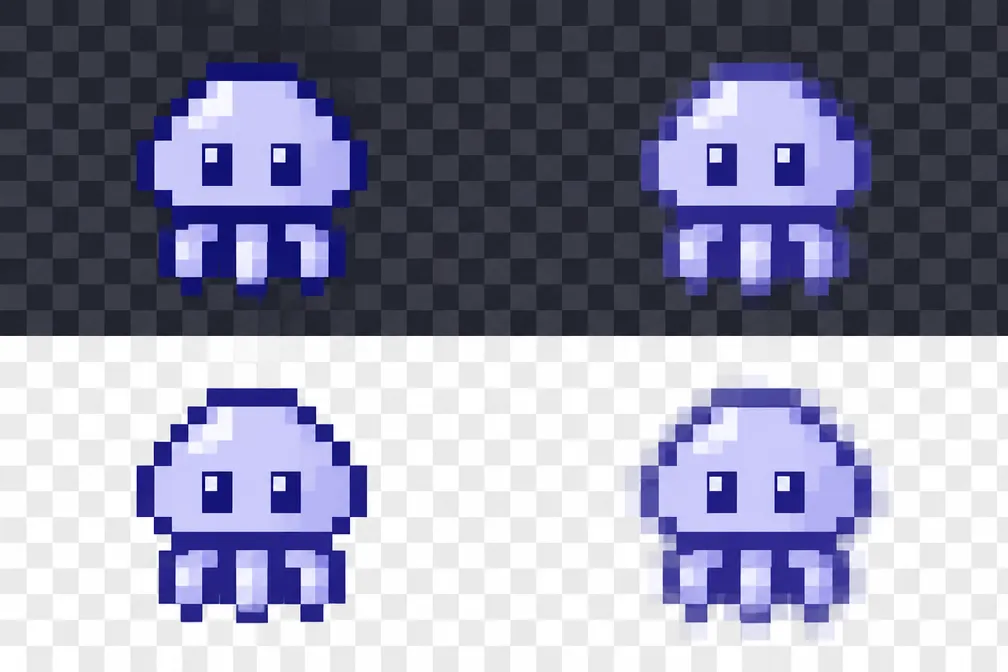
Спрайты с полупрозрачными пикселями: когда сглаживание уместно
Разбираемся, как полупрозрачные пиксели влияют на вид спрайтов, когда сглаживание помогает и как проверить результат на разных фонах и при масштабировании.
Полупрозрачные пиксели помогают смягчить контур спрайта, но не всегда улучшают изображение. В пиксель-арте они могут нарушить чёткий ступенчатый рисунок края, а в иллюстрированных интерфейсных элементах — сделать силуэт аккуратнее и уменьшить резкость перехода к фону. Решение зависит от стиля, размера изображения, способа масштабирования и того, где именно спрайт будет показан.
Сглаживание — это создание промежуточных оттенков или уровней прозрачности между объектом и фоном. На контуре такие пиксели визуально смягчают переход. При этом прозрачность не является универсальной настройкой: один и тот же край может выглядеть чисто на светлом фоне и получить заметный ореол на тёмном. Поэтому спрайт следует оценивать не только на шахматной подложке редактора, но и в условиях, близких к конечному использованию.
Что происходит на краю спрайта
У изображения с резким контуром край состоит из полностью непрозрачных пикселей и прозрачных областей. Если диагональ или округлую форму сгладить, между ними появляются пиксели с частичной альфа-прозрачностью. Они смешиваются с фоном при отображении и создают впечатление более плавной линии.
Важно различать два способа получить похожий эффект. При сглаживании оттенками край остаётся непрозрачным, но его цвет меняется, чтобы визуально сблизиться с фоном. При альфа-сглаживании крайние пиксели имеют частичную прозрачность. Первый вариант предсказуемее для заранее заданной подложки; второй лучше приспосабливается к разным фонам, но может дать нежелательный цветной ореол, если прозрачность была сформирована на фоне другого оттенка.
| Ситуация | Полупрозрачный край | Что проверить |
|---|---|---|
| Пиксель-арт с намеренно резкими формами | Чаще мешает заданному стилю | Сохраняется ли рисунок крупных пикселей |
| Гладкая иллюстрация или значок с диагоналями | Может смягчить силуэт | Не появляется ли ореол на контрастном фоне |
| Спрайт для нескольких тем оформления | Полезен при корректной альфа-канальной прозрачности | Вид изображения на светлом, тёмном и насыщенном фоне |
| Изображение, которое будут увеличивать без интерполяции | Может выглядеть неоднородно | Повторяется ли узор края при увеличении |
Когда сглаживание уместно
Полупрозрачные пиксели часто оправданы у небольших гладких иконок, нарисованных не в стиле пиксель-арта, у округлых символов и диагональных силуэтов. Они также помогают, когда изображение должно естественно ложиться на разные подложки, а контур иначе выглядит чрезмерно зубчатым. Для интерфейсной графики важен не сам факт сглаживания, а читаемость формы в реальном размере: тонкая деталь может потеряться, если её край занимает слишком много промежуточных пикселей.
Сглаживание особенно заметно на кривых и диагоналях, поскольку их контур пересекает сетку пикселей под углом. На горизонтальных и вертикальных границах эффект обычно менее существенен. Если спрайт будет отображаться крупно, мягкий край может выглядеть естественно; если он занимает совсем небольшую область, лишние полупрозрачные пиксели способны сделать форму размытой.
Когда лучше оставить край резким
В пиксель-арте форма и ритм пикселей часто являются частью художественного замысла. Автоматическое сглаживание добавляет промежуточные значения, которых нет в исходной палитре, и может разрушить характерный контраст. Это особенно заметно у игровых персонажей, тайлов, предметов и пиксельных шрифтов, если остальные элементы выполнены с чёткими краями.
Резкий край также удобен для спрайтов, которые будут масштабироваться целым числом пикселей с отключённой интерполяцией. При таком увеличении каждый исходный пиксель превращается в блок одинакового цвета, и граница остаётся предсказуемой. Полупрозрачные участки при этом увеличиваются вместе с изображением и могут выглядеть как отдельная полоса полутонов. Это не всегда ошибка, но результат нужно проверить в целевом размере.
Как проверить спрайт перед использованием
- Сначала определите стиль. Сравните край с другими графическими элементами проекта. Если интерфейс строится на резких пиксельных контурах, единичный сглаженный объект может выбиваться.
- Посмотрите на нескольких фонах. Проверьте светлую и тёмную подложки, а также цвет, близкий к основному фону игры или интерфейса. Обратите внимание на светлые или тёмные каймы вокруг силуэта.
- Оцените исходный и конечный размеры. Уменьшенная картинка может потерять тонкие детали, а увеличенная — показать структуру полупрозрачной границы. Не полагайтесь только на крупный масштаб редактора.
- Проверьте способ масштабирования. Интерполяция при изменении размера может повторно смягчить край. Для пиксельной графики обычно важна чёткая передача исходной сетки; для гладкой иллюстрации допустим плавный переход.
- Сравните варианты рядом. Сохраните версию с резким краем и версию со сглаживанием. Такой просмотр помогает оценить читаемость и целостность стиля, не полагаясь на память.
Пример: одна иконка для разных подложек
Предположим, круглая иконка с тёмным контуром должна работать и в светлой панели, и на тёмном игровом фоне. Если край был сглажен на белой подложке, промежуточные пиксели могут содержать светлый оттенок. На тёмной панели они проявятся как бледный ореол. Надёжнее проверить, что прозрачность хранится отдельно от цвета, и просмотреть изображение на обеих подложках. Если кайма всё равно заметна, можно скорректировать край или подготовить отдельные варианты для разных условий отображения.
Другой пример — пиксельный предмет с диагональным силуэтом. Автоматическое сглаживание может добавить много промежуточных оттенков и сделать предмет похожим на графику другого стиля. Здесь полезнее вручную выстроить ступени контура и ограничить палитру, сохранив выбранный размер пикселя и ритм формы.
Экспорт и контроль прозрачности
Для спрайта с прозрачным фоном выбирайте формат, который сохраняет альфа-канал, и после экспорта открывайте файл повторно. Проверяйте, что фон действительно прозрачен, а не записан в изображение как сплошной цвет. Важно также посмотреть, как файл отображается в целевой среде: редактор, игровой движок и браузер могут по-разному обрабатывать масштабирование и фильтрацию текстур.
Если на краю возникает ореол, проверьте исходный фон, на котором создавалось сглаживание, и настройки обработки прозрачных пикселей. Не стоит исправлять проблему простым добавлением размытия: оно затрагивает и внутренние детали. Лучше локально скорректировать граничные пиксели и повторить проверку на контрастных подложках.
Практическое правило простое: оставляйте полупрозрачные пиксели, если они поддерживают стиль и улучшают читаемость на реальных фонах. Убирайте или ограничивайте их, если они размывают пиксельную структуру, создают ореол либо плохо переносят масштабирование. Финальное решение принимают по тому, как спрайт выглядит в проекте, а не только по настройкам редактора.
Полупрозрачные пиксели подходят для пиксель-арта?
Иногда, если это часть выбранного стиля, но автоматическое сглаживание часто нарушает чёткий ритм пикселей и расширяет палитру. Сравните контур с остальными элементами проекта и проверьте спрайт в его конечном размере.
Почему вокруг спрайта появляется светлая или тёмная кайма?
Край мог быть сглажен на подложке определённого цвета, и её оттенок сохранился в граничных пикселях. Кайму также могут усиливать настройки масштабирования. Проверьте изображение на нескольких фонах и убедитесь, что прозрачность хранится в альфа-канале.
Нужно ли сглаживать маленькие игровые иконки?
Ориентируйтесь на читаемость в реальном масштабе. Сглаживание может смягчить диагональ или округлую форму, но у маленькой иконки избыток промежуточных пикселей делает контур мутным и съедает тонкие детали.
Как проверить, что экспорт сохранил прозрачность правильно?
Откройте экспортированный файл повторно и поместите его на светлый, тёмный и контрастный фон. Затем проверьте изображение в среде, где оно будет использоваться: настройки фильтрации и масштабирования могут изменить вид края.