Проверка в тёмной теме
Проверка в тёмной теме помогает понять, насколько интерфейс остаётся удобным при низкой яркости фона. Она показывает, как читается текст, различаются элементы и воспринимается структура экрана в реальном использовании.
Проверка в тёмной теме: зачем она нужна и что именно оценивают
Проверка в тёмной теме — это не просто переключение интерфейса на тёмные цвета ради визуального эффекта. Это полноценный этап оценки интерфейса, при котором выясняется, насколько удобно пользователю читать текст, различать элементы управления, ориентироваться в структуре страницы и выполнять действия при низкой яркости фона. Такой режим давно стал не декоративной опцией, а важной частью современной визуальной системы продукта.
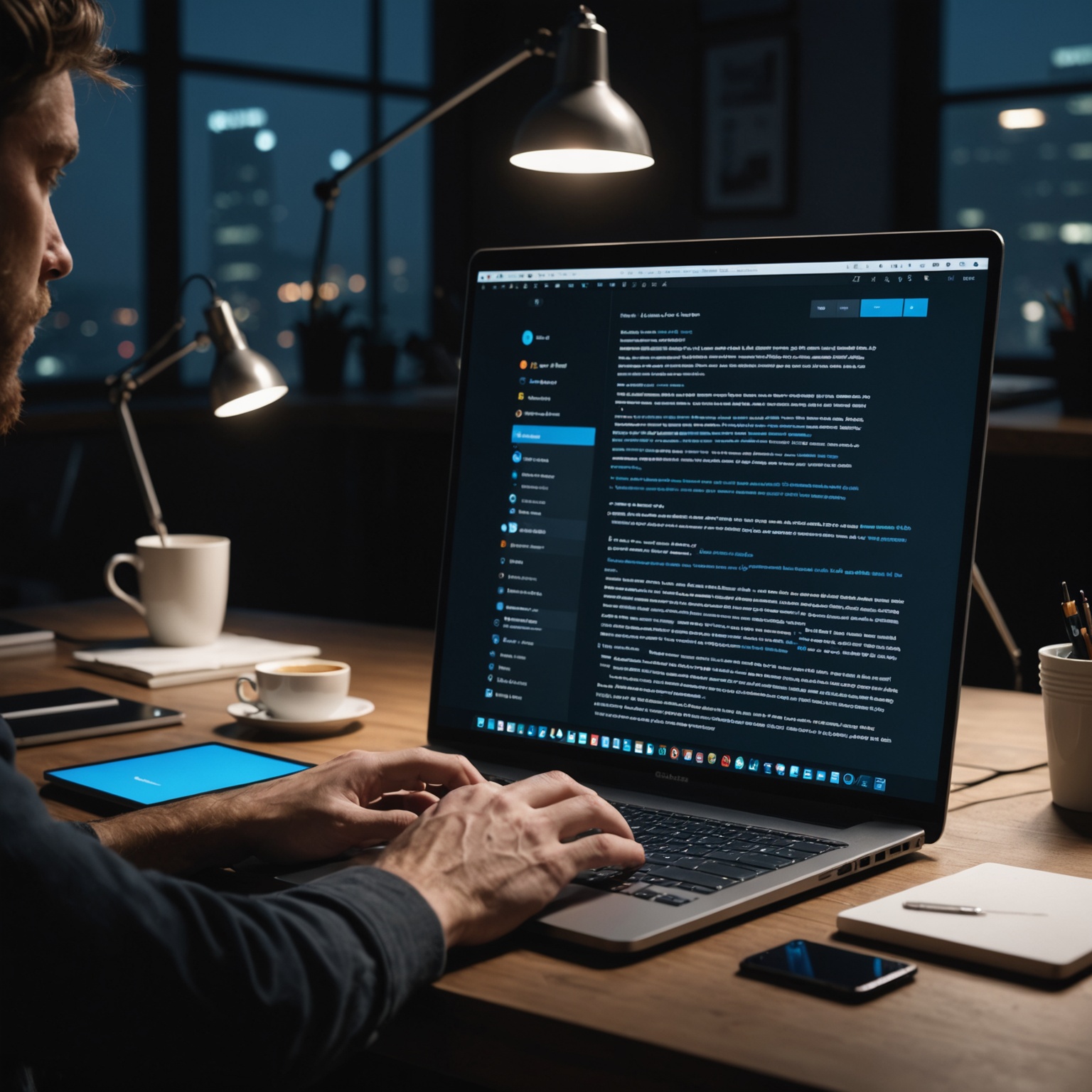
Тёмная тема часто воспринимается как более комфортная для работы вечером, в условиях слабого освещения или при длительном взаимодействии с экраном. Однако удобство достигается не автоматически: при неудачном выборе оттенков, контрастов и состояний элементов интерфейс может становиться тяжелым для восприятия, а некоторые детали — практически незаметными. Поэтому проверка тёмной темы нужна не только дизайнерам, но и всем, кто отвечает за качество цифрового продукта.
Важно понимать, что тёмная тема — это не “инверсия” светлой. Хорошая реализация строится на собственных правилах: правильном распределении контраста, аккуратной работе с глубиной, продуманном поведении теней, границ и акцентных цветов. Именно проверка помогает выявить, где система выглядит цельной, а где отдельные решения ломают читаемость и визуальную иерархию.
Что включает проверка тёмной темы
Оценка тёмной темы обычно охватывает несколько уровней одновременно: восприятие текста, поведение компонентов, состояние навигации, работу иллюстраций, иконок и вложенных поверхностей. Если проверять только общую «красоту» экрана, можно пропустить важные технические и дизайнерские проблемы, которые проявляются в реальном использовании.
Основные области проверки
- Контраст текста и фона — достаточна ли читаемость на разных размерах и насыщенности шрифта.
- Визуальная иерархия — видны ли заголовки, вспомогательные подписи, ссылки и вторичные действия.
- Состояния элементов — заметны ли hover, focus, active, disabled и ошибки.
- Границы и разделители — помогают ли они структурировать контент или, наоборот, создают лишний шум.
- Изображения и иконки — не теряются ли они на тёмном фоне и не меняют ли смысл.
- Составные экраны — карточки, модальные окна, таблицы, боковые панели, формы.
Проверка тёмной темы особенно важна в интерфейсах с большим количеством данных: в админ-панелях, редакторах, аналитических дашбордах, системах управления проектами. Но и в потребительских продуктах эта задача не менее актуальна, потому что пользователь быстро замечает неудобство в ежедневных сценариях.
Почему тёмная тема требует отдельной проверки
Частая ошибка — считать, что если светлая тема уже работает, то тёмная автоматически получится просто заменой нескольких цветовых токенов. На практике такие упрощения приводят к целому набору проблем. Например, текст может стать слишком ярким и “резать” глаза, а вторичные элементы — наоборот, растворяться в фоне. Компоненты, которые хорошо смотрятся на белом фоне, могут потерять форму и глубину на тёмном.
Кроме того, человеческое восприятие на тёмном фоне меняется. Яркие участки сильнее привлекают внимание, тонкие различия оттенков становятся менее заметными, а крупные однотонные поверхности могут восприниматься как “пятна”, если между ними нет достаточного визуального различия. Поэтому проверка помогает увидеть не только ошибки цветов, но и ошибки композиции.
Типичные проблемы, которые выявляются при проверке
| Проблема | Как проявляется | Почему это важно |
|---|---|---|
| Слишком низкий контраст | Текст и иконки плохо читаются | Пользователь быстрее устаёт и ошибается |
| Слишком высокий контраст | Белые элементы выглядят резкими и агрессивными | Падает комфорт длительной работы |
| Слабая иерархия поверхностей | Карточки, панели и модальные окна сливаются | Становится сложно понять структуру экрана |
| Неудачные состояния фокуса | Клавиатурная навигация почти не видна | Ухудшается доступность и управляемость интерфейса |
| Неподходящие изображения | Логотипы, фото или иллюстрации теряют читаемость | Нарушается целостность дизайна |
На что смотреть в первую очередь
При проверке тёмной темы разумно начинать с базовых элементов, от которых зависит общее качество интерфейса. Даже если отдельные декоративные детали выглядят убедительно, слабый фундамент делает всю систему нестабильной. Проверка строится от текста и основных поверхностей к более сложным компонентам.
1. Текстовые блоки
Самый важный критерий — читаемость. Основной текст должен быть достаточно светлым, но не ослепляющим. Второстепенные подписи можно делать менее заметными, однако они не должны исчезать. Особенно внимательно стоит смотреть на мелкие шрифты, длинные абзацы, табличные данные и формы ввода.
Полезно проверять разные случаи: длинные заголовки, многострочные подписи, текст в карточках, ссылки в массивах контента. На тёмном фоне небольшая ошибка в насыщенности цвета может сразу снизить читаемость, даже если в макете это выглядит едва заметно.
2. Поверхности и уровни
Тёмная тема требует аккуратной игры оттенков. Если все блоки одного цвета, интерфейс становится плоским. Если же уровней слишком много, экраны начинают выглядеть грязно и перегруженно. Проверка должна показать, различаются ли основные поверхности без чрезмерного использования ярких границ.
Обычно различают фон страницы, фон карточек, панели, всплывающие окна и внутренние области элементов. Разница между ними может быть очень тонкой, но она должна считываться интуитивно.
3. Акценты и действия
Кнопки, ссылки, переключатели и элементы выбора должны быть заметны без излишней агрессии. В тёмной теме акцентный цвет часто кажется ярче, чем в светлой, поэтому один и тот же оттенок может работать по-разному. Проверка помогает понять, не перетягивают ли акценты внимание на себя и не нарушают ли баланс всей страницы.
Особенно важно оценивать:
- первичные и вторичные кнопки;
- ссылки в тексте и отдельно стоящие действия;
- состояния наведения и нажатия;
- запрещённые действия и неактивные элементы;
- ошибки, предупреждения и информационные сообщения.
Как организовать проверку на практике
Проверка тёмной темы будет эффективнее, если выполнять её системно, а не точечно. Удобнее всего оценивать интерфейс по сценариям: открыть главную страницу, перейти в карточку, заполнить форму, просмотреть таблицу, открыть модальное окно, вернуться назад. В каждом сценарии нужно смотреть не только на отдельный компонент, но и на то, как все элементы работают вместе.
Пошаговый подход
- Оценить общий тон экрана. Интерфейс не должен быть ни слишком мрачным, ни чрезмерно контрастным.
- Проверить текстовую читаемость. Важно смотреть на основные, вспомогательные и мелкие надписи.
- Посмотреть на структуру поверхностей. Карточки, блоки и панели должны различаться без усилий.
- Проверить интерактивные состояния. Фокус, hover и ошибки должны быть заметны.
- Пройти реальные сценарии. Пользовательский путь помогает обнаружить проблемы, незаметные на отдельных экранах.
- Сравнить с другими темами или режимами. Это позволяет понять, сохраняется ли логика системы.
Во время такой проверки полезно уменьшать и увеличивать масштаб, смотреть на экран при разной яркости и переключаться между устройствами. Тёмная тема может вести себя по-разному на ноутбуке, внешнем мониторе и мобильном дисплее. То, что выглядит комфортно на одном экране, иногда оказывается слишком контрастным или слишком тусклым на другом.
Роль контраста в тёмной теме
Контраст — ключевой инструмент, но его использование требует аккуратности. В тёмном интерфейсе не стоит стремиться к абсолютному белому тексту и к максимально чёрному фону везде. Более мягкие оттенки часто воспринимаются спокойнее и лучше подходят для длительного чтения. При этом контраст должен оставаться достаточным, чтобы пользователь легко различал слои интерфейса.
Полезно помнить простую логическую схему: если фон становится темнее, то не каждый элемент обязан становиться светлее в равной степени. Некоторые элементы лучше оставить приглушёнными, чтобы не создавать визуального шума. Это особенно заметно в панелях, таблицах и навигации.
Когда контраст становится проблемой
- если всё сделано одинаково ярким, интерфейс утомляет;
- если вторичный текст слишком слабый, информация теряется;
- если разделители слишком активны, экран выглядит сеткой без воздуха;
- если цвет ошибок слишком резкий, состояние воспринимается как тревожное;
- если цвет ссылок слишком близок к фоновому оттенку, интерактивность не считывается.
Проверка компонентов и состояний
Тёмная тема раскрывается не на статичном макете, а в поведении компонентов. Один и тот же элемент может выглядеть хорошо в обычном состоянии и плохо при наведении, ошибке или фокусе. Поэтому проверка должна включать все распространённые состояния.
Формы
Поля ввода на тёмном фоне требуют особого внимания. Если поле слишком слабо отделено от фона, пользователь не сразу понимает, куда вводить текст. Если же граница слишком яркая, поле начинает доминировать над содержанием. Лучший вариант — читаемая форма поля, заметная подпись, понятный текст ошибки и ясное состояние фокуса.
Таблицы и списки
В табличных интерфейсах важны выравнивание, чередование строк, разделители и подсветка выбранных элементов. Тёмная тема может легко “съесть” такие детали, если они построены только на слабых границах. В больших таблицах особенно полезно проверять, как смотрится строка при наведении, выделении и в плотной компоновке.
Модальные окна и всплывающие элементы
Такие элементы должны явно отделяться от основного слоя. Если тёмная тема сделана с низкой разницей между уровнями, модальное окно перестаёт выглядеть как отдельный контекст. Проверка должна подтвердить, что окно, подсказка или выпадающий список воспринимаются как самостоятельная сущность.
Изображения, иконки и логотипы
На тёмном фоне изображения часто ведут себя иначе, чем в светлой теме. Светлые фотографии могут выглядеть естественно, а вот иллюстрации с прозрачным фоном, тонкими линиями и светлыми деталями — теряться. Логотипы тоже нередко нуждаются в отдельной версии или адаптации, иначе они выглядят небрежно и случайно.
Проверка здесь нужна не только визуальная, но и смысловая. Если иконка должна обозначать действие, она обязана оставаться узнаваемой на первом взгляде. Если иллюстрация поддерживает настроение страницы, она не должна спорить с общей атмосферой интерфейса.
Практические ориентиры
- иконки должны различаться по форме, а не только по цвету;
- тонкие контуры не должны исчезать на тёмном фоне;
- фотографии с тёмными участками не должны сливаться с подложкой;
- логотипам может потребоваться альтернативная версия для тёмного режима;
- декоративные элементы не должны мешать считыванию основного содержания.
Доступность и комфорт восприятия
Проверка тёмной темы тесно связана с доступностью. Даже без обращения к специальным требованиям понятно, что интерфейс должен быть удобен разным пользователям, включая тех, кто чувствительнее к ярким цветам, работает в условиях слабого освещения или использует клавиатурную навигацию. Тёмная тема не гарантирует комфорт автоматически, но при грамотной настройке может значительно улучшить пользовательский опыт.
Особенно полезно смотреть на фокусные состояния. Если при работе с клавиатурой активный элемент почти не выделяется, интерфейс становится неудобным независимо от внешней привлекательности. То же касается состояния ошибки: оно должно быть достаточно заметным, но не агрессивным.
Сравнение светлой и тёмной темы
Сравнение двух режимов помогает понять, где система сохраняет единые принципы, а где теряет логику. Хорошая визуальная система не обязана делать оба режима одинаковыми, но обязана сохранять последовательность. Пользователь должен легко узнавать структуру, действия и приоритеты, даже если общая палитра меняется.
| Аспект | Светлая тема | Тёмная тема |
|---|---|---|
| Фон | Обычно воспринимается легче и привычнее для чтения | Требует тонкой настройки, чтобы не утомлять глаза |
| Акценты | Могут быть менее яркими и всё равно заметными | Часто выглядят насыщеннее и требуют контроля |
| Границы | Чётче видны за счёт светлого фона | Нередко должны быть мягче и деликатнее |
| Чтение | Комфортно для большинства длинных текстов | Хорошо работает при правильном контрасте и размере шрифта |
Ошибки, которых лучше избегать
Некоторые проблемы в тёмной теме повторяются особенно часто. Их легко не заметить на этапе создания макета, но они быстро проявляются в живом продукте. Чтобы проверка была полезной, стоит сознательно искать эти слабые места.
Распространённые ошибки
- использование чисто чёрного фона везде без промежуточных оттенков;
- слишком светлый текст, который выглядит как светящийся;
- слабые различия между поверхностями;
- одинаковое оформление активных и неактивных состояний;
- чрезмерно яркие иллюстрации и фотографии;
- отсутствие заметного фокуса при клавиатурной навигации;
- непродуманное смешение оттенков, из-за которого интерфейс выглядит грязно.
Полезный принцип проверки
Если интерфейс в тёмной теме приходится рассматривать, а не использовать, значит проверка ещё не завершена. Хороший результат достигается тогда, когда человек быстро понимает структуру экрана, видит важные действия и не напрягается при чтении. Визуальная система должна поддерживать сценарий, а не заставлять разгадывать его.
Для оценки можно ориентироваться на простое практическое правило: чем чаще элемент используется в повседневной работе, тем тщательнее его нужно проверять в тёмной теме. Основной текст, кнопки, формы и навигация важнее декоративных решений, поэтому именно они требуют максимального внимания.
Заключение
Проверка в тёмной теме — это проверка не только цвета, но и качества всей визуальной системы. Она помогает убедиться, что интерфейс остаётся читаемым, удобным и структурным в условиях, где фон, контраст и глубина воспринимаются иначе, чем в светлом режиме. Грамотная проверка выявляет проблемы контраста, иерархии, состояний компонентов и визуальной целостности, а значит делает продукт более надёжным и комфортным в повседневном использовании.
Хорошо настроенная тёмная тема выглядит спокойно, не утомляет взгляд и сохраняет логику интерфейса на всех уровнях — от текста до сложных экранов. Именно поэтому её стоит рассматривать не как украшение, а как обязательную часть качественного дизайна.